

Ottimizza il tuo sito per i motori di ricerca con strumenti SEO aggiuntivi. Questa guida illustra come usare queste opzioni per avere un controllo più avanzato su come il tuo sito web apparirà nelle ricerche.
Questa funzionalità è disponibile sui siti con i piani WordPress.com Business e Commerce. Se disponi di un piano Business, assicurati di attivarlo. Per i siti gratuiti e quelli con piano Personal e Premium, aggiorna il tuo piano per accedere a questa funzione.
Per abilitare gli strumenti SEO, segui questi passaggi:
- Visita la bacheca del tuo sito.
- Vai a Strumenti → Marketing (oppure Jetpack → Impostazioni se utilizzi WP-Admin).
- Seleziona la scheda “Traffico“.
- Attiva “Consenti agli strumenti SEO di ottimizzare il sito per i motori di ricerca”.
Se sul tuo sito mancano le opzioni descritte in questa guida, è probabile che:
- Il tuo sito non ha un piano idoneo.
- Hai attivato un plugin SEO, come Yoast SEO, che sostituisce queste funzionalità.
- I blocchi Jetpack sono disabilitati nell’editor. Per abilitare le opzioni dei blocchi Jetpack, visita la bacheca del tuo sito e naviga fino a Jetpack → Impostazioni → Scrittura. Qui, attiva l’opzione dei blocchi Jetpack nella sezione “Composizione”.
- Hai un sito web ospitato personalmente (WordPress.org) senza il plugin Jetpack.
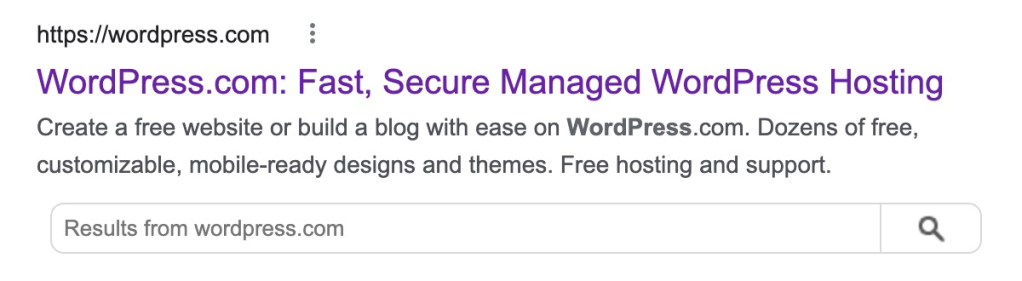
La Struttura del titolo della pagina determina il modo in cui i titoli dei contenuti vengono visualizzati nei risultati dei motori di ricerca e nei siti di social media. Ad esempio, nell’immagine di seguito, abbiamo scelto di visualizzare il Titolo del sito (WordPress.com), i due punti come separatore (:) e lo Slogan (“Hosting WordPress gestito veloce e sicuro”):
Se non aggiungi nulla alle impostazioni della Struttura del titolo della pagina, le pagine visualizzeranno il titolo della pagina nei risultati di ricerca per impostazione predefinita. Se desideri personalizzare l’aspetto dei titoli, segui questi passaggi:
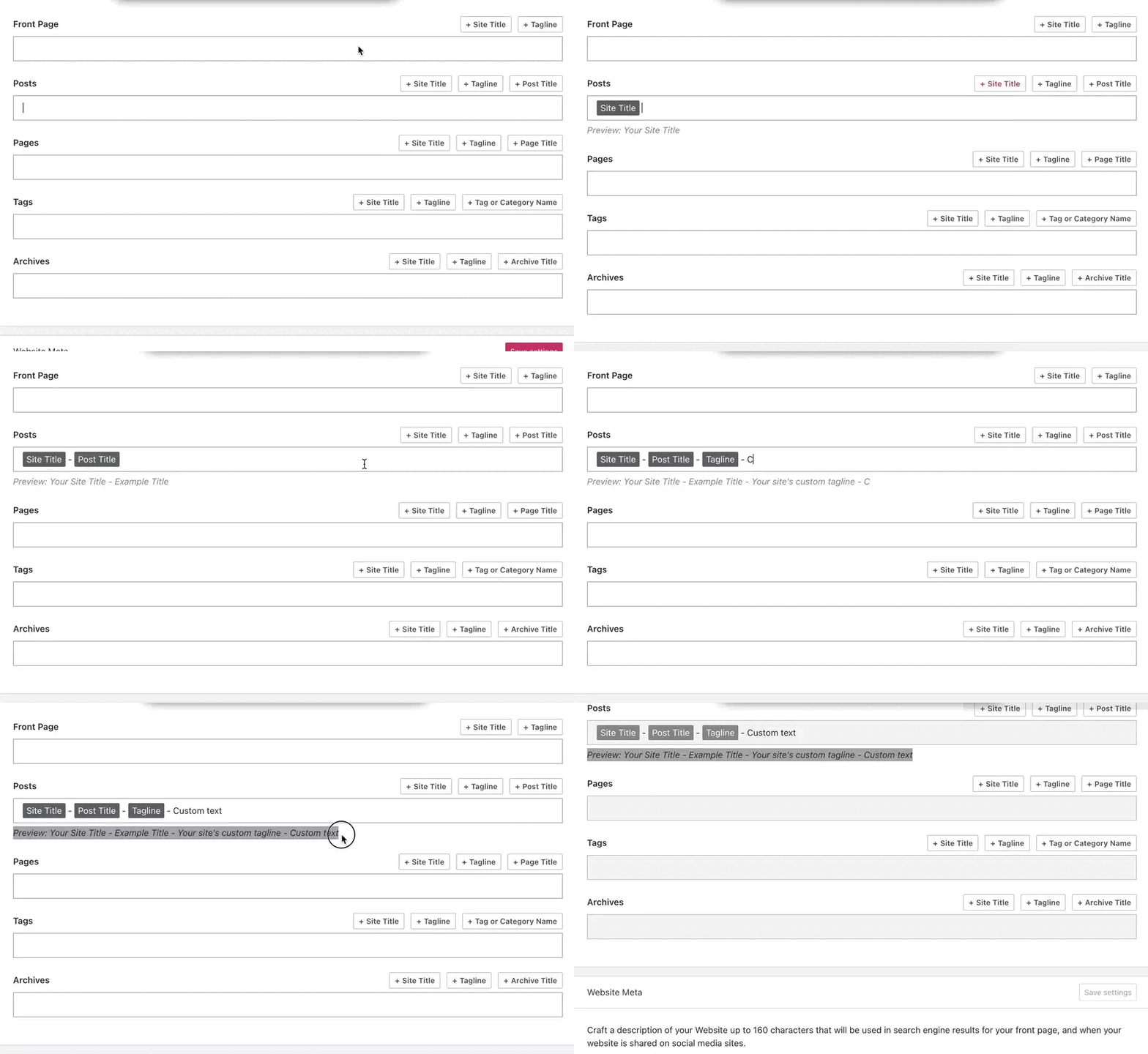
- Partendo dalla bacheca del tuo sito, vai su Strumenti → Marketing → Traffico (o Jetpack → Impostazioni → Traffico se usi WP-Admin).
- Scorri verso il basso nella pagina e cerca Struttura del titolo della pagina.
- Fai clic su uno dei pulsanti disponibili come Titolo del sito, Slogan, Titolo dell’articolo e così via per usarli per i rispettivi tipi di contenuto. In questo modo gli elementi selezionati nell’anteprima verranno assegnati automaticamente quando il contenuto viene condiviso o cercato.
- Non digitare il testo personalizzato in questa sezione a meno che non desideri che venga visualizzato per tutti i tuoi articoli, le tue pagine o altro tipo di contenuto selezionato.
- Fai clic nell’area della casella e digita per aggiungere i separatori personalizzati (simboli) tra gli elementi come due punti [:], slash [/], trattino [–], tilde [~] o uno spazio vuoto.
- Usa il pulsante Elimina o Backspace sulla tastiera per rimuovere eventuali elementi in base alle necessità.
- Fai clic sul pulsante “Salva impostazioni” per salvare le modifiche.
Una meta descrizione è un breve riepilogo del tuo sito web utilizzato dai motori di ricerca. A volte i motori di ricerca usano queste informazioni per determinare la rilevanza del sito per specifiche ricerche.
Questa impostazione della meta descrizione si applica soltanto alla pagina iniziale del sito. Per personalizzare la meta descrizione della pagina iniziale del tuo sito, segui questi passaggi:
- Partendo dalla bacheca del tuo sito, vai su Strumenti → Marketing → Traffico (o Jetpack → Impostazioni → Traffico se usi WP-Admin).
- Scorri verso il basso nella pagina e cerca Meta descrizione della pagina iniziale.
- Digita una breve descrizione dell’argomento del tuo sito.
- Tieni a mente che lo spazio sulle pagine dei risultati di ricerca è limitato: circa 160 caratteri.
- Fai clic sul pulsante “Mostra le anteprime” per vedere come apparirà la tua descrizione su Google e sulle piattaforme di social media.
- Se la descrizione ti soddisfa, fai clic su “Salva impostazioni“.

Dopo aver aggiornato la meta descrizione del tuo sito, concedi ai motori di ricerca da due a quattro settimane per reindicizzare il tuo sito e visualizzare le nuove informazioni. Se i motori di ricerca indicizzano il tuo sito prima che tu abbia aggiunto una meta descrizione, potrebbe essere mostrato il messaggio “Nessuna informazione disponibile per questa pagina” invece di una descrizione.
Solitamente, i motori di ricerca riprendono il contenuto dell’articolo o della pagina e lo usano nei risultati della ricerca.
Puoi personalizzare il titolo e la descrizione per attirare l’attenzione del lettore e potenzialmente aumentare il posizionamento dell’articolo o della pagina nella pagina di ricerca.
Per personalizzare il titolo e la descrizione SEO di una pagina o di un articolo, segui questi passaggi:
- Nella bacheca del tuo sito, vai su Pagine o Articoli.
- Fai clic su una pagina o un articolo per aprire l’editor.
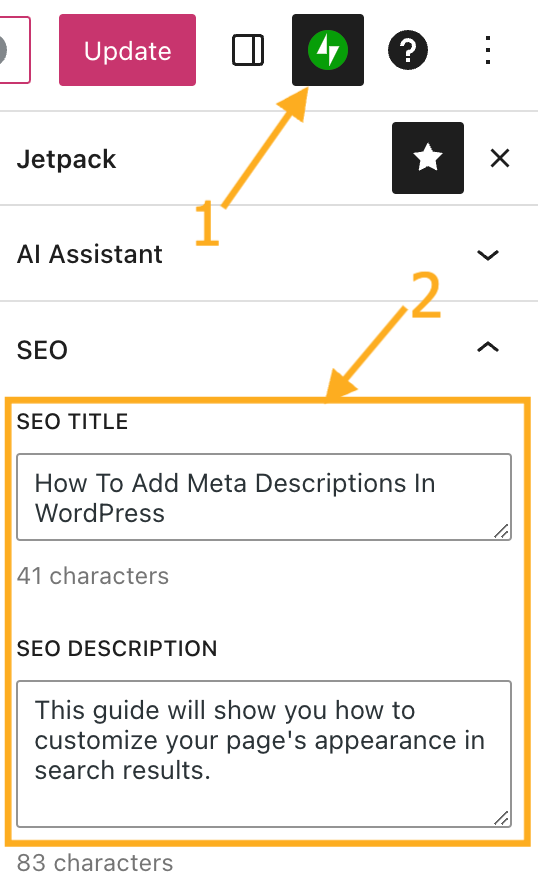
- Fai clic sull’icona Jetpack (che somiglia a un fulmine in un cerchio verde) nell’angolo in alto a destra della schermata dell’editor.
- Nella sezione SEO, digita un Titolo SEO e una Descrizione SEO.
- Fai clic su “Pubblica” o “Salva” per salvare le modifiche.
Se il tuo sito è già presente sui motori di ricerca, dovresti visualizzare il nuovo titolo e la nuova descrizione nei risultati di ricerca entro poche ore. Tuttavia, i motori di ricerca possono scegliere di mostrare una descrizione presa direttamente dal contenuto se determinano che è più accurata rispetto a quanto scritto come Descrizione SEO personalizzata. La descrizione usata per una pagina o un articolo può anche essere differente per diversi termini di ricerca.
Puoi escludere completamente un articolo o una pagina in particolare dai risultati di ricerca. Per farlo, segui questi passaggi:
- Nella bacheca del tuo sito, vai su Pagine o Articoli.
- Fai clic sulla pagina o sull’articolo che desideri nascondere ai motori di ricerca.
- Fai clic sull’icona Jetpack (che somiglia a un fulmine in un cerchio verde) nell’angolo in alto a destra della schermata dell’editor.
- Nella sezione SEO, seleziona la casella etichettata come “Nascondi pagina dai motori di ricerca”.
- Fai clic su “Pubblica” o “Salva” per salvare le modifiche.


 Supporto