

Verifica il tuo sito web con Google per misurarne le prestazioni e il traffico di ricerca, risolvere eventuali problemi e far risaltare il tuo sito nei risultati di ricerca di Google. Questa guida ti mostrerà come verificare la proprietà del tuo sito per utilizzare Google Search Console.
Sebbene la maggior parte degli strumenti di verifica del sito ti chieda di aggiungere un “tag HTML” o un “metatag” all’intestazione del tuo sito, abbiamo semplificato il processo fornendo strumenti specifici per l’aggiunta del tag richiesto al tuo sito web WordPress.com.
Dalla bacheca del tuo sito, vai su Jetpack → Traffico (oppure, se il sito supporta i plugin, Jetpack → Impostazioni e fai clic sulla scheda Traffico) per accedere agli strumenti di verifica del sito.
Oltre ai passaggi di verifica di Google descritti in questa guida, puoi verificare il tuo sito anche con Bing, Pinterest, Yandex e Facebook.
Consigliamo due metodi per verificare il tuo sito con Google. È sufficiente completare uno solo dei due metodi.
Per iniziare a utilizzare Google Search Console, segui questi passaggi:
- Visita la pagina iniziale di Google Search Console e accedi con il tuo account Google.
- Nell’angolo in alto a sinistra della bacheca di Google Search Console, fai clic su “Aggiungi proprietà“.

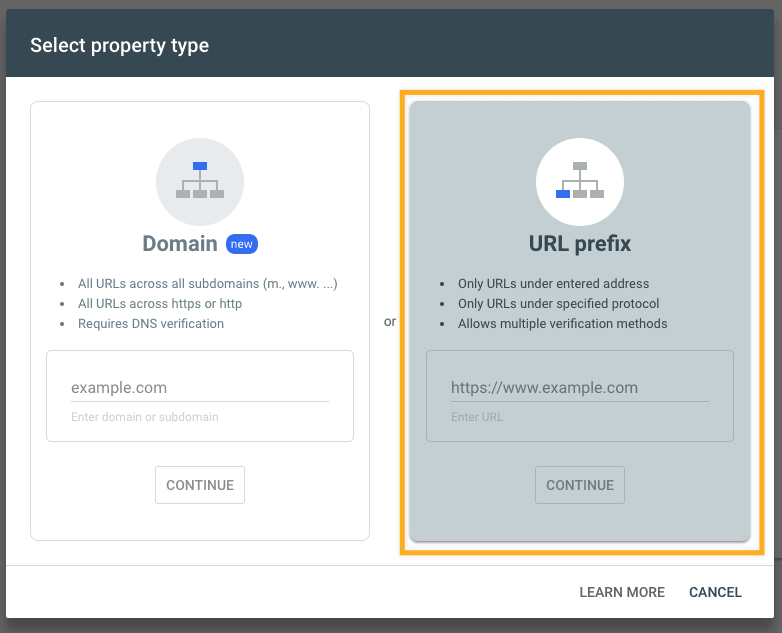
- Ti verranno presentate due opzioni per il “tipo di proprietà”. Qui, seleziona il metodo “Prefisso URL“.
- Inserisci l’indirizzo del dominio del tuo sito WordPress.com (incluso
https://e senza il prefissowww) e fai clic sul pulsante “Continua“.
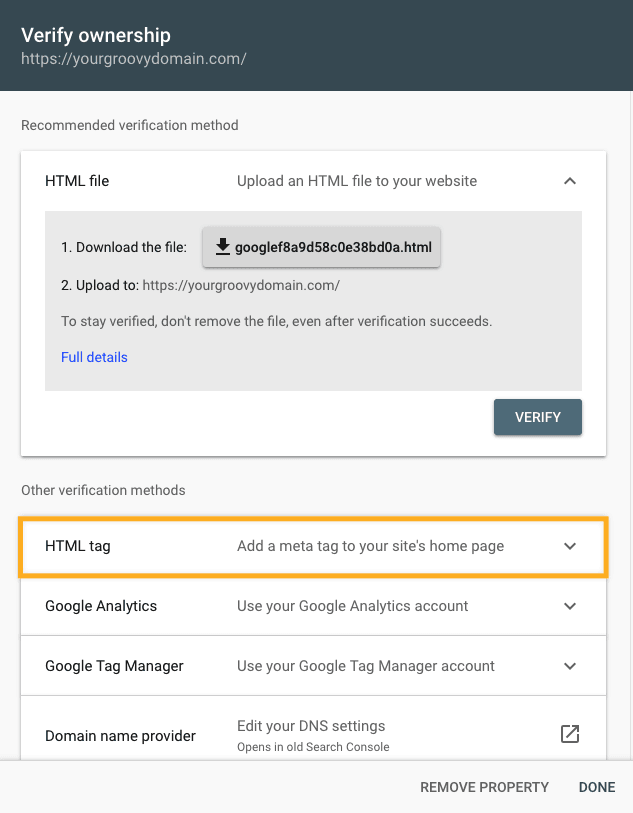
- Nella finestra successiva, nel popup “Verifica proprietà”, scorri verso il basso sino ad “Altri metodi di verifica” e fai click su “Tag HTML“.
- Qui troverai una riga di codice HTML simile a questa:
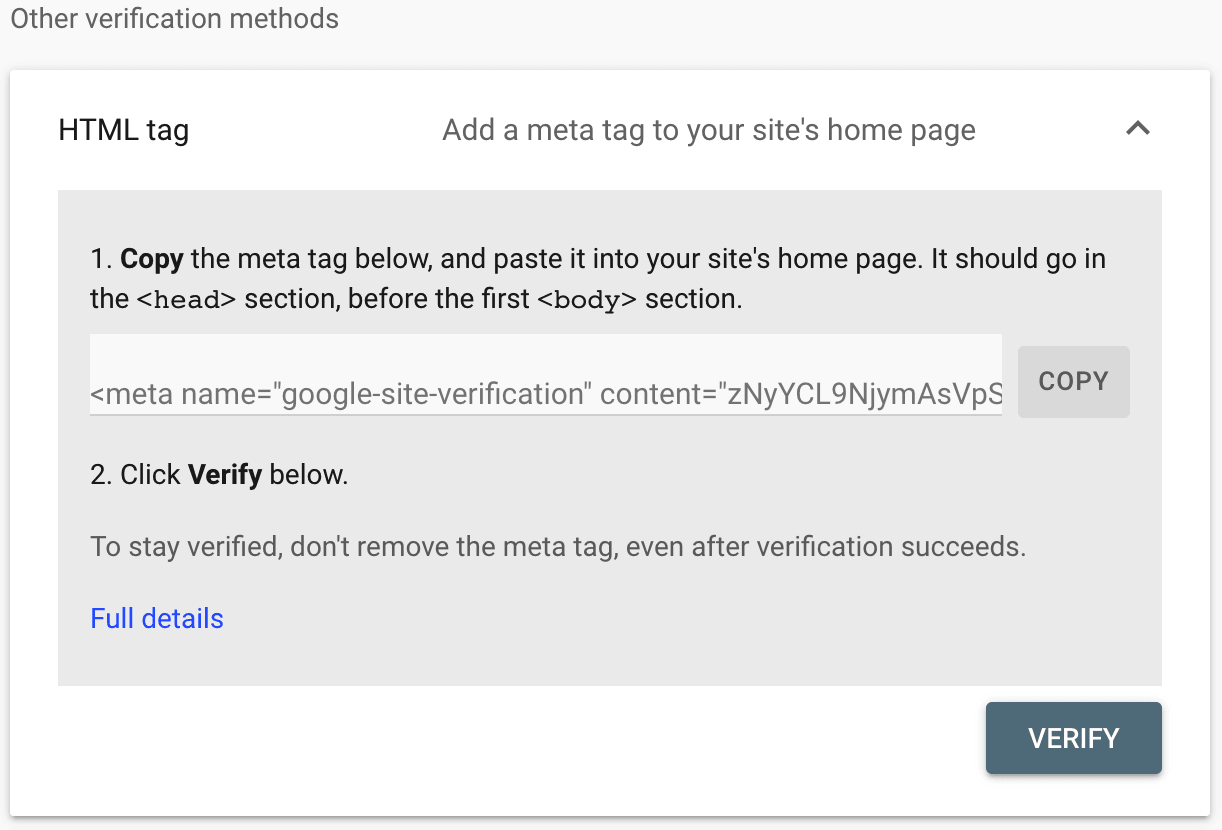
- Fai clic sul pulsante Copia per copiare il meta tag negli appunti del computer. Assicurati di copiare l’intero codice senza tralasciare alcun carattere.
- Apri una nuova scheda o finestra del browser e vai alla bacheca del tuo sito WordPress.com.
- Nel menu a sinistra, vai su Jetpack → Traffico (oppure, se il sito supporta i plugin, Jetpack → Impostazioni e fai clic sulla scheda Traffico).
- Scorri verso il basso fino alla sezione “Servizi di verifica del sito” e individua la casella relativa a Google.
- Incolla il codice fornito in precedenza da Google.
- Fai clic sul pulsante “Salva impostazioni”.

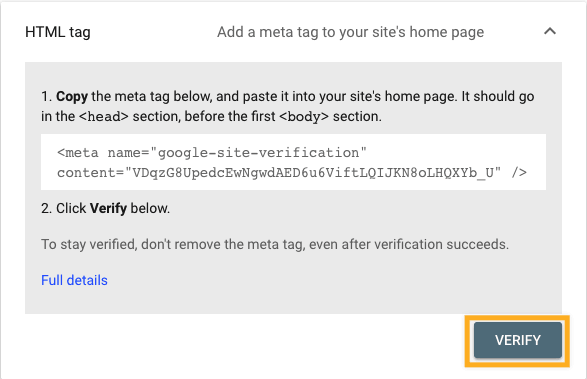
- Torna alla pagina di verifica di Google Search Console e fai clic sul pulsante Verifica.
Se non riesci a utilizzare il metodo del tag HTML descritto sopra, puoi in alternativa utilizzare un record DNS (nello specifico, un record TXT) per verificare il tuo nome di dominio con Google. Non è necessario eseguire questi passaggi se hai già verificato con successo il dominio utilizzando il metodo del tag HTML illustrato nella sezione precedente di questa guida.
Per verificare il tuo sito con Google utilizzando il metodo del dominio, segui questi passaggi:
- Visita la pagina iniziale di Google Search Console e accedi con il tuo account Google.
- Nell’angolo in alto a sinistra della bacheca di Google Search Console, fai clic su “Aggiungi proprietà“:

- Ti verranno presentate due opzioni per il tipo di proprietà. Qui, seleziona il metodo Dominio.

- Inserisci il nome di dominio del tuo sito senza
https://owww(ad esempio,il-tuo-dominio.com) e fai clic sul pulsante “Continua“. - Google tenterà di verificare dove è registrato il dominio e ti offrirà l’opzione di effettuarne la verifica con WordPress.com. Ignora questa indicazione e seleziona l’opzione “Qualsiasi provider DNS” per continuare:

- Copia il record TXT fornito nella schermata “Verifica la proprietà del dominio tramite record DNS“:

- In una nuova scheda o finestra del browser, apri il tuo account WordPress.com, vai su Miglioramenti → Domini e fai clic sul dominio che desideri verificare.
- Fai clic su “Record DNS” e quindi sul pulsante “Gestisci“.
- Nell’angolo in alto a destra, fai clic sul pulsante “Aggiungi un record“.
- Modifica l’opzione Tipo del menu a discesa in TXT. Non modificare i campi Nome o TTL. Incolla il codice di testo ottenuto da Google nel campo Testo, come mostrato nell’immagine seguente:
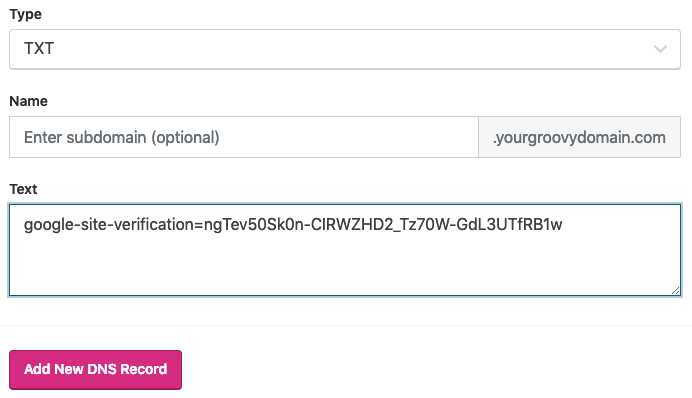
- Fai clic sul pulsante “Aggiungi nuovo record DNS” per salvare il record.
- Infine, ritorna alla schermata di Google e fai clic sul pulsante Verifica.
- Nella maggior parte dei casi, la verifica è immediata, ma possono essere necessarie sino a 72 ore affinché Google riconosca il tuo dominio come verificato.
Questa sezione della guida si applica ai siti con il piano Business e Commerce di WordPress.com. Se hai un piano Business, assicurati di attivarlo. Per i siti gratuiti e quelli con piano Personal e Premium, aggiorna il tuo piano per accedere a questa funzionalità.
I siti con plugin abilitati possono eseguire la verifica automatica con Google. Per verificare automaticamente il tuo sito con Google, segui questi passaggi:
- Visita la bacheca del tuo sito.
- Vai a Jetpack → Impostazioni.
- Fai clic sulla scheda Traffico.
- Scorri fino alla sezione Verifica del sito e attiva l’opzione “Verifica la proprietà del sito con servizi di terze parti“.
- Se non vedi la sezione Verifica del sito, assicurati che il tuo sito sia impostato su pubblico.
- Fai clic sul pulsante “Verifica automatica con Google“.

- Si aprirà una finestra a comparsa che mostrerà l’elenco dei tuoi account Google o ti chiederà di effettuare l’accesso. Scegli o accedi all’account che desideri utilizzare con Google Search Console.
- Dopo aver effettuato l’accesso, ti verrà richiesto di concedere le autorizzazioni a WordPress. Fai clic su Consenti.
- Dopo pochi secondi, l’avvenuta verifica del sito dovrebbe essere confermata da un segno di spunta verde e dal messaggio “Il tuo sito è verificato con Google”.
Una volta verificato il tuo sito con Google usando uno dei metodi menzionati sopra, puoi caricare la sitemap su Google tramite i seguenti passaggi:
- Visita la bacheca del tuo sito WordPress.com.
- Nel menu a sinistra, vai su Jetpack → Traffico (oppure, se il sito supporta i plugin, Jetpack → Impostazioni e fai clic sulla scheda Traffico).
- Scorri verso il basso fino alla sezione Sitemap:
- Copia l’URL della tua sitemap, che in genere è composto dal tuo nome di dominio seguito da
/sitemap.xml. - Naviga nella sezione Sitemap di Google Search Console a Indice → Sitemap.

- Inserisci qui l’URL della tua sitemap e fai clic sul pulsante “Invia“.

⚠️
Se riscontri un errore dopo il caricamento della sitemap, verifica che il sito web sia pubblico e prova a caricarla di nuovo.
Potresti ricevere e-mail da parte di Google che segnalano problemi riscontrati durante l’indicizzazione di alcune pagine del tuo sito. Consulta la nostra guida sulla risoluzione degli errori di Google Search Console.
 Supporto