

Puoi modificare il tema del tuo sito per dare un nuovo aspetto ai contenuti esistenti. Questa guida spiega come passare a un nuovo tema.
Per cambiare il tema del tuo sito, segui questi passaggi:
- Visita la bacheca del sito.
- Vai su Aspetto → Temi.
- Il tema attuale del sito sarà il primo nell’elenco, etichettato come Attivo.
- Sfoglia i temi disponibili e scegli quello che preferisci.
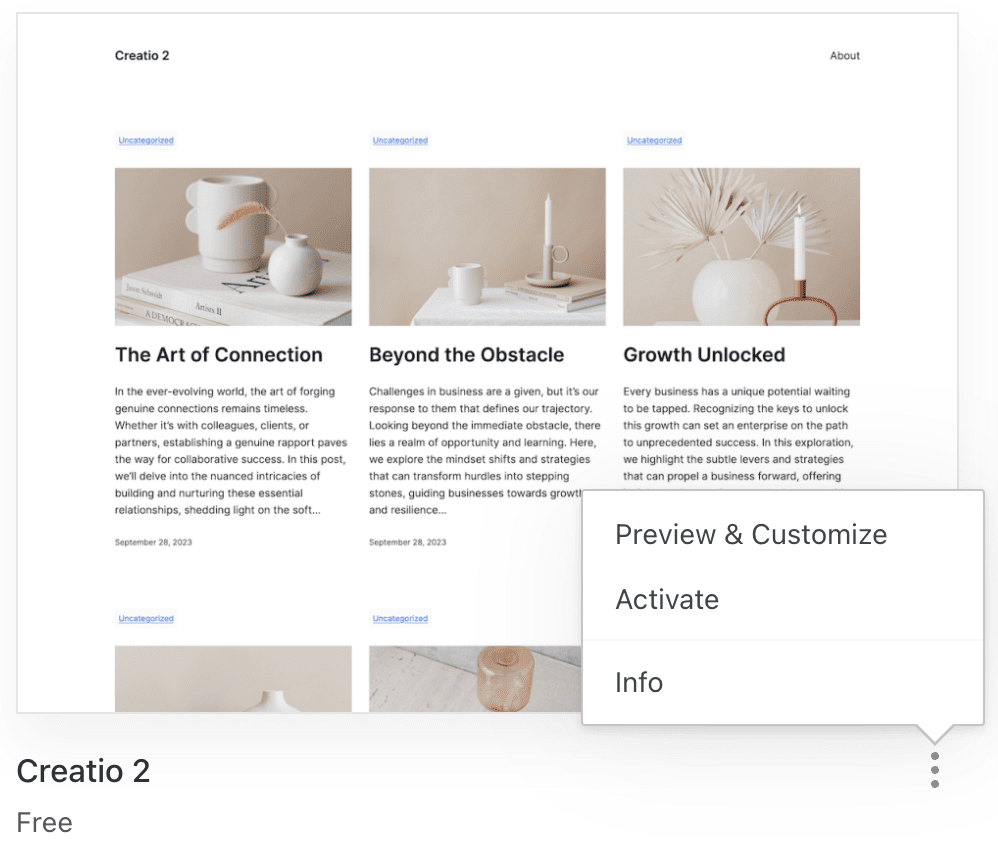
- Fai clic sull’icona dei tre punti e seleziona l’opzione “Attiva“:
- Potrebbe apparire una finestra che spiega che la homepage attuale del tuo sito verrà sostituita dal layout della homepage del nuovo tema. Se desideri procedere, fai clic sul pulsante “Attiva“:

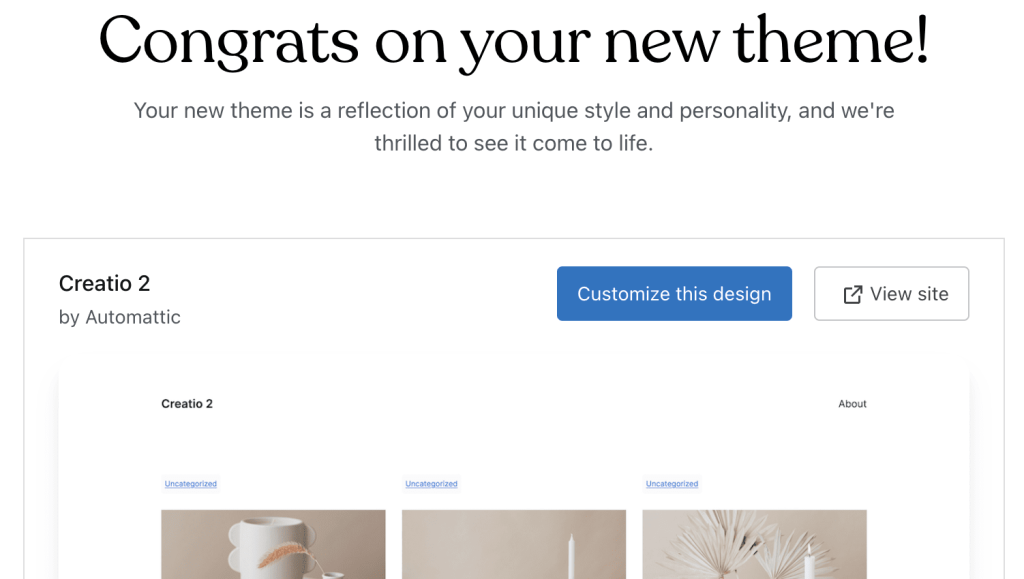
- Dopo pochi secondi, il nuovo tema verrà applicato al tuo sito. Fai clic sul pulsante “Personalizza questo design” per modificare il nuovo design del sito.
La modifica dei temi è un’azione sicura e non distruttiva. Le tue pagine, i tuoi media e altri dati esistenti rimangono sul sito.
La homepage del tuo sito verrà aggiornata alla homepage del nuovo tema. Se desideri recuperare qualsiasi contenuto dalla homepage del tema precedente, riattiva il tema precedente per visualizzare e copiare qualsiasi contenuto.
Se hai dimenticato il nome del tema precedente, controlla il Log attività del tuo sito. Troverai il nome del tema precedente e di quello attuale:

Puoi vedere come apparirà il tuo sito con un tema senza attivarlo. L’opzione “Anteprima e personalizza” caricherà il tema selezionato nell’Editor del sito con i contenuti del sito. In questa anteprima, puoi vedere come appariranno i contenuti del tuo sito con il tema prima di modificarlo sul sito live.
Per vedere come apparirà un tema sul tuo sito web:
- Visita la bacheca del sito.
- Vai su Aspetto → Temi.
- Il tema attuale del sito sarà il primo nell’elenco, etichettato come Attivo.
- Sfoglia i temi disponibili e scegli quello che preferisci.
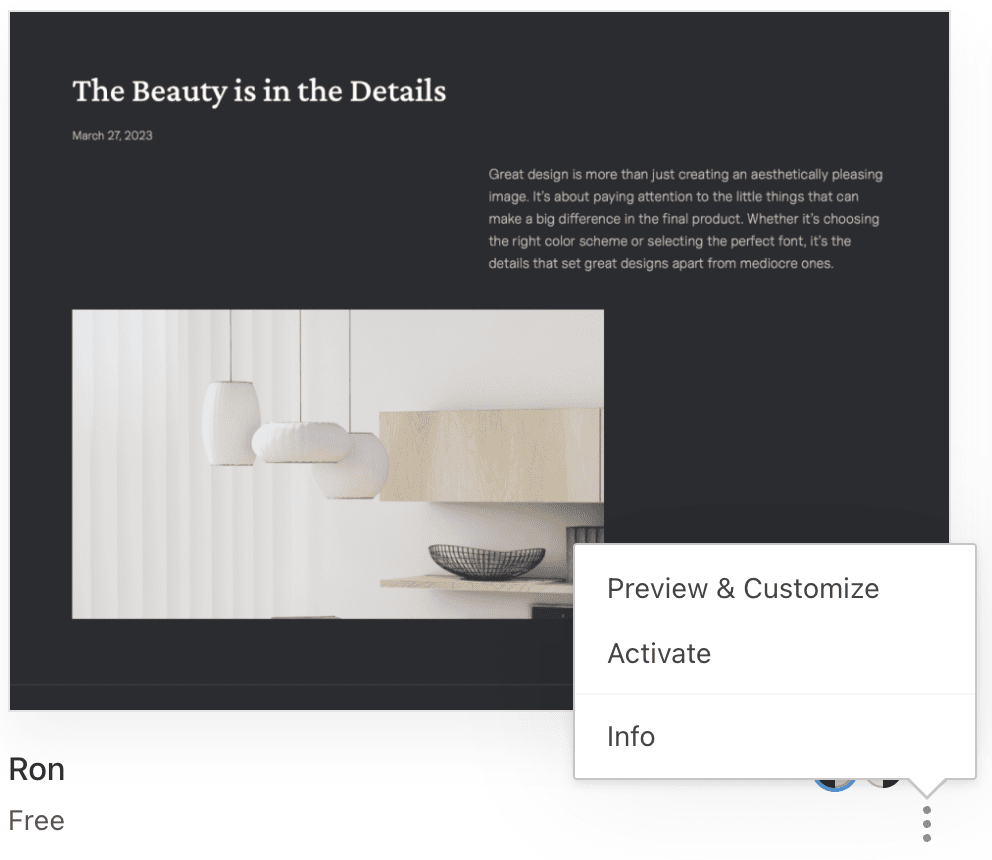
- Fai clic sull’icona dei tre punti e seleziona l’opzione “Anteprima e personalizza“:
- Esplora il layout e apporta le modifiche che desideri a Stili, Template e ad altre aree dell’Editor del sito. Le modifiche non verranno applicate al sito live finché non attiverai il tema.
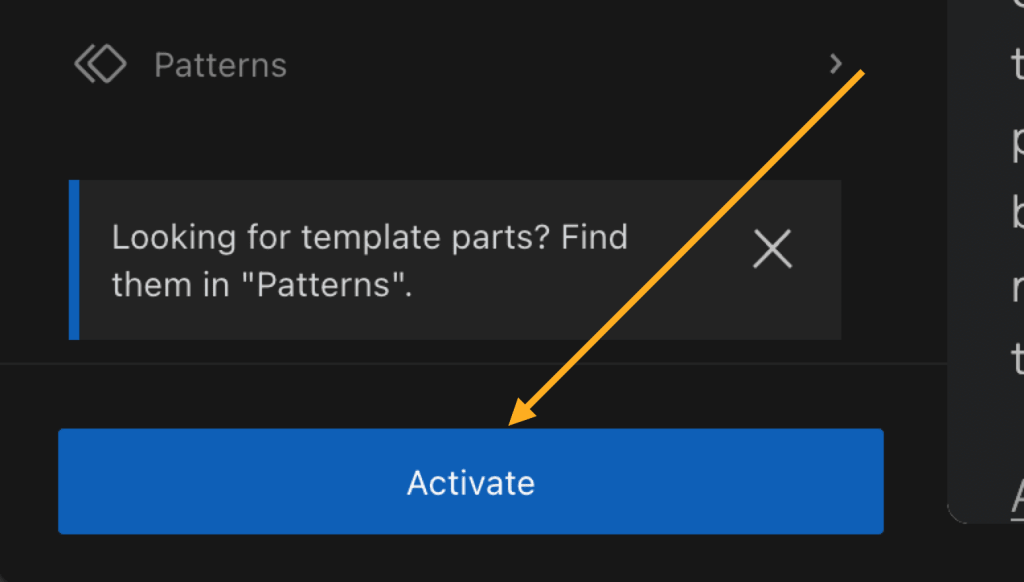
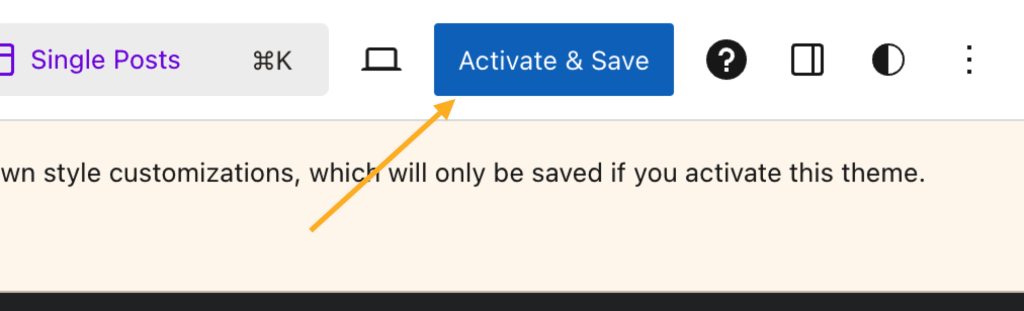
- Se l’aspetto del nuovo tema ti piace, puoi applicarlo al tuo sito live facendo clic sul pulsante “Attiva” (se non hai apportato modifiche) o sul pulsante “Attiva e salva” (se hai apportato modifiche che richiedono un salvataggio).
Per uscire dall’anteprima dell’editor senza salvare le modifiche:
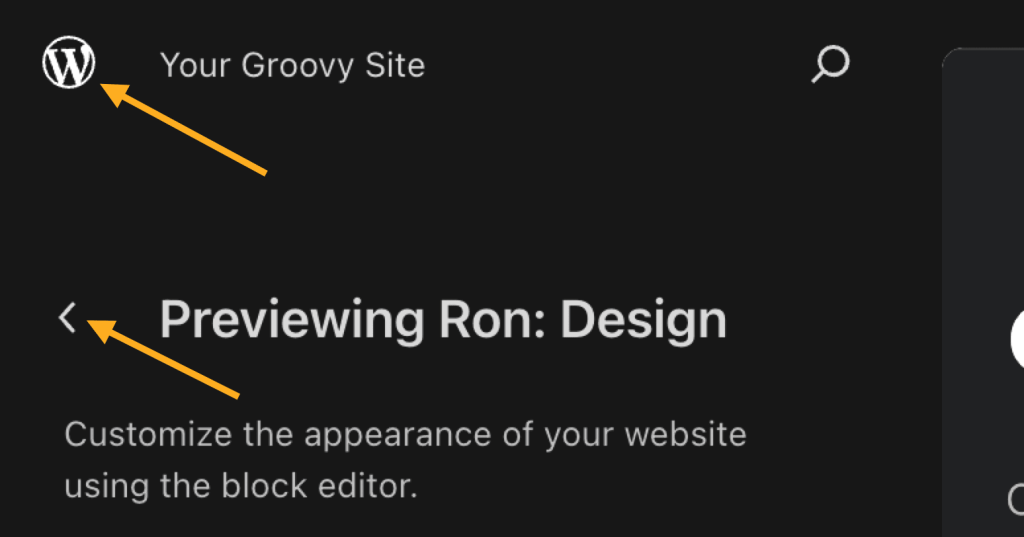
- Fai clic su < (freccia) accanto al testo “Anteprima [Nome tema]: Design“.
- Conferma di voler uscire dall’editor e tornare alla pagina di ricerca del tema.
Se hai fatto clic sui template o sugli strumenti di modifica, puoi fare clic sull’icona del sito in alto a sinistra per tornare alla schermata Design:
Quando passi a un nuovo tema, ci sono alcune cose che potresti voler controllare:
La homepage assegnata è corretta? Nella bacheca, naviga fino a Impostazioni → Lettura per assicurarti che la pagina corretta sia impostata come homepage. Se questa opzione è impostata su “Predefinito“, verrà visualizzata la homepage della demo del nuovo tema, che puoi quindi personalizzare in Aspetto → Editor.
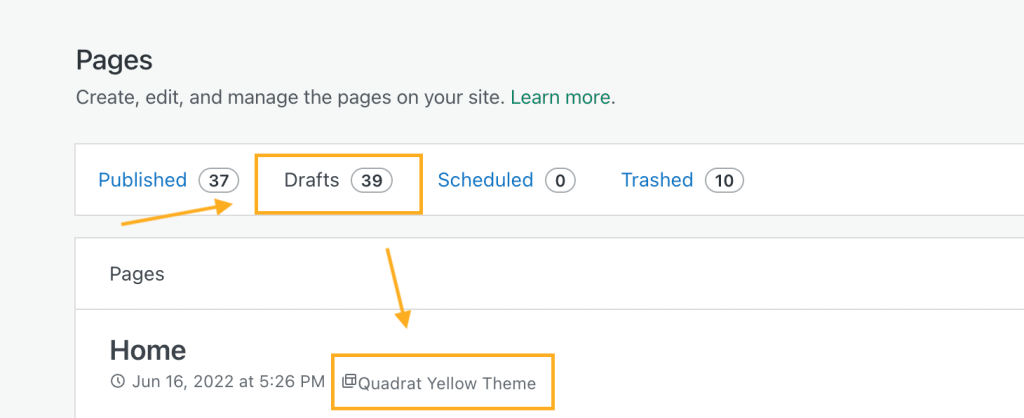
Alcuni temi sostituiscono la tua homepage con la homepage del nuovo tema quando la attivi. In questi casi, la vecchia homepage viene spostata in Bozze (non viene mai eliminata). Se desideri ripristinare la tua homepage precedente, puoi trovarla in “bozze” dove puoi pubblicarla nuovamente e impostarla come homepage. Il nome del tema viene mostrato accanto alla pagina per facilitarne l’identificazione:
Alcuni temi a blocchi non usano una pagina separata per la loro homepage. Invece, la loro homepage viene modificata tramite il template della pagina iniziale nell’Editor del sito. Se hai bisogno di spostare il contenuto dalla vecchia homepage nella pagina iniziale del nuovo tema, puoi copiare i blocchi dalla vecchia homepage e incollarli nel template della pagina iniziale del nuovo tema su Aspetto → Editor.
Rivedi i tuoi menu per assicurarti che mostrino gli elementi corretti e che rimandino alle pagine corrette.
L’unico elemento che non si trasferisce insieme al tema è qualsiasi CSS personalizzato, perché è specifico per il tema. Tuttavia, potrai recuperare il CSS precedente nel link per la cronologia del CSS situato in Aspetto→ Personalizza → CSS aggiuntivo.
 Supporto