

Per ottenere i risultati migliori e la massima compatibilità con gli altri blocchi dell’editor di WordPress (diversi dai blocchi Video o VideoPress), come i blocchi Copertina o Storia, consigliamo di caricare un video con le seguenti specifiche:
| Risoluzione | 1920×1080 (1080p) |
| Risoluzione massima | 3840×2160 (4k) è possibile utilizzare dimensioni maggiori, ma questa è la dimensione massima attualmente disponibile nel lettore |
| Formato | h.264 |
| Bit rate | 8 mbps per 1080p30, 12 mbps per 1080p60, valori consigliati, ma ne sono accettati anche altri |
| Audio | AAC 160 kbps minimo |
| Altre impostazioni | Avvio rapido / Ottimizzato per il web / download progressivo (in modo che non sia necessario scaricare l’intero file prima di avviare la riproduzione) |
Se carichi un video che verrà riprodotto esclusivamente nel blocco Video o condiviso tramite i link di VideoPress, puoi caricare video codificati con i codec h.265 o VP9.
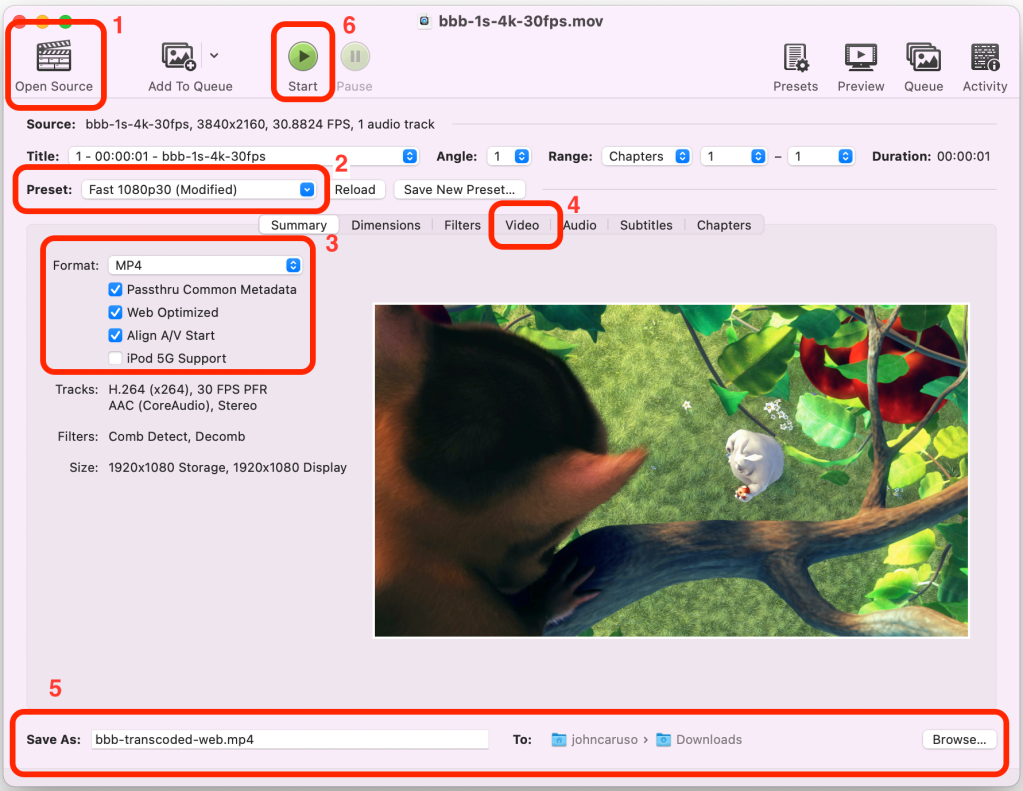
Se il video di origine non soddisfa le specifiche sopra indicate, puoi utilizzare uno strumento come HandBrake per convertirlo prima di caricarlo nella Libreria multimediale. Per convertire il tuo video:
- Apri HandBrake e, quando richiesto, seleziona il video di origine.
- Seleziona un “Preset” (ad es. Fast 1080p30 o HQ 1080p30: i preset HQ sono più lenti ma producono risultati di qualità superiore).
- Assicurati che nel menu a tendina “Formato” sia selezionato “MP4” e che la casella “Ottimizzato per il web” sia spuntata.
- Se il video ha una risoluzione superiore a 1080p, puoi regolare il “Limite risoluzione” nella sezione “Dimensioni”, sotto il menu “Video”, per mantenere la risoluzione originale.
- Se desideri modificare il nome e la posizione predefiniti del nuovo file, puoi farlo nella parte inferiore della finestra.
- Quindi, premi “Avvia” per avviare la conversione del video. Una volta completata, carica il nuovo file nella Libreria multimediale.
 Supporto