

Il blocco Contenuti è parte del template del tuo sito, progettato per mostrare i contenuti che aggiungi ai tuoi articoli o alle tue pagine. Questa guida ti mostrerà come utilizzare questo blocco durante la creazione del tuo sito web.
Quando lavori sul tuo sito web, pensa al blocco Contenuti come alla sezione che controlla ciò che viene visualizzato sulle tue pagine e sui tuoi articoli. Una pagina Informazioni o una pagina Contatti potrebbero utilizzare la stessa intestazione, lo stesso piè di pagina e la stessa struttura (chiamata template). Il blocco Contenuti mostra i contenuti unici che hai aggiunto alle tue pagine e ai tuoi articoli.
Non puoi modificare direttamente i contenuti all’interno di questo blocco. Il blocco mostra automaticamente il contenuto corretto per ogni pagina o articolo in base al template scelto.

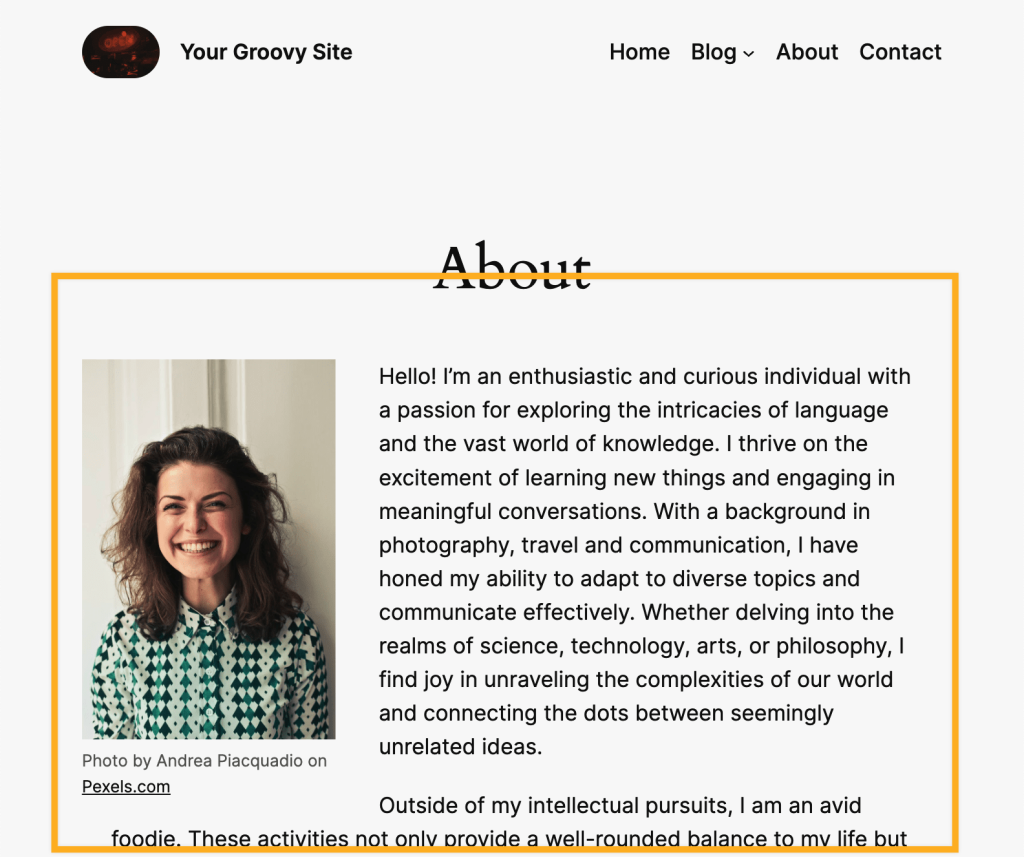
⚠️
Senza il blocco Contenuti nel tuo template, i contenuti che aggiungi tramite le tue pagine e i tuoi articoli non verranno visualizzati sul tuo sito web o blog live. Invece, ogni pagina mostrerà la stessa pagina con lo stesso contenuto.
Consulta il nostro approfondito corso di apprendimento autogestito in cui vengono spiegati i template, oppure passa direttamente alla sezione sui template multiuso per saperne di più.
Il blocco Contenuti dovrebbe già essere presente nel tuo template. Se nelle tue pagine non viene visualizzato alcun contenuto, potresti aver rimosso accidentalmente il blocco Contenuti da un template e quindi dovrai aggiungere nuovamente il blocco Contenuti seguendo i passaggi riportati di seguito. Potresti anche voler aggiungere il blocco se crei il tuo template.
Per aggiungere il blocco Contenuti:
- Visita la tua bacheca.
- Passa a Aspetto → Editor per aprire l’Editor del sito.
- Fai clic su Template e seleziona il template che desideri modificare.
- In alternativa, fai clic sull’icona + per aggiungere un nuovo template.
- Fai clic sull’icona + per l’inserimento del blocco e cerca “contenuti”. Quindi, fai clic per aggiungere il blocco al template.
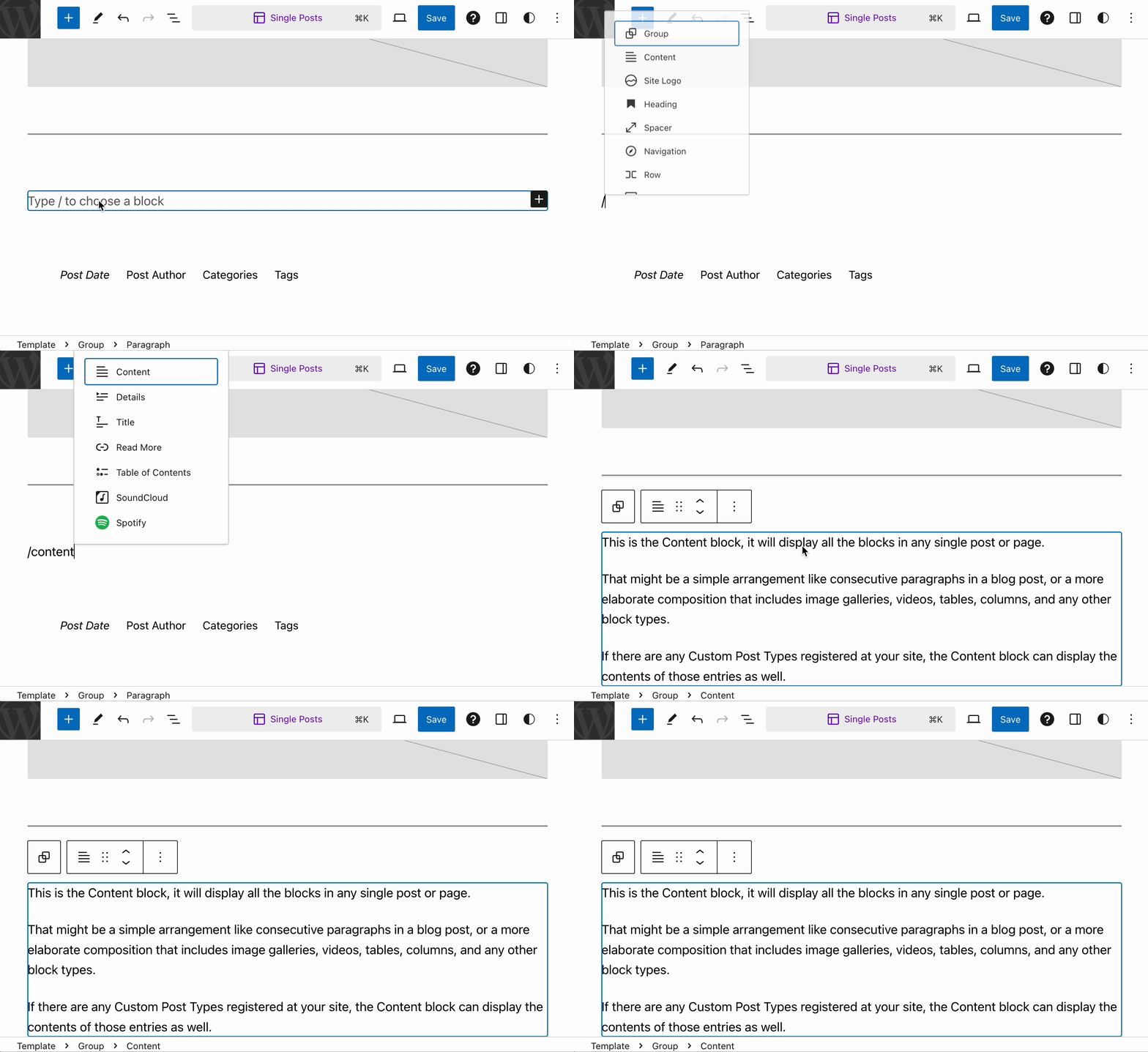
Per saperne di più sull’aggiunta dei blocchi, dai un’occhiata a queste istruzioni dettagliate.
Se nelle tue pagine non viene visualizzato alcun contenuto, potresti aver rimosso accidentalmente il blocco Contenuti dal template della pagina. Aggiungi nuovamente il blocco Contenuti seguendo questi passaggi:
- Visita la tua bacheca.
- Passa a Aspetto → Editor per aprire l’Editor del sito.
- Fai clic su Template.
- Seleziona il template usato dalla pagina in cui manca il contenuto.
- Posiziona il cursore sulla parte del template in cui desideri visualizzare il contenuto (in genere sotto l’intestazione e il titolo della pagina).
- Fai clic sull’icona + per l’inserimento del blocco e cerca “contenuti”.
- Seleziona il blocco Contenuti per aggiungerlo.
- Fai clic sul pulsante “Salva” per salvare le modifiche.
Quando fai clic sul blocco, verrà visualizzata una barra degli strumenti delle opzioni sopra di esso:
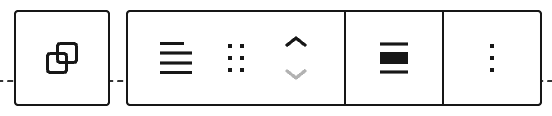
Nel blocco Contenutisono presenti le seguenti opzioni:
- Seleziona il blocco Gruppo principale (se il blocco si trova all’interno di un gruppo)
- Modifica tipo di blocco.
- Trascina il blocco.
- Sposta il blocco verso l’alto o il basso.
- Allinea il blocco: nessuno, larghezza o schermo intero.
- Altre opzioni.
Selezionando un blocco, troverai impostazioni del blocco aggiuntive nella barra laterale destra. Se non vedi la barra laterale, potresti dover fare clic sull’icona Impostazioni nell’angolo in alto a destra per visualizzare le impostazioni. Questa icona ha l’aspetto di un quadrato con due colonne irregolari:

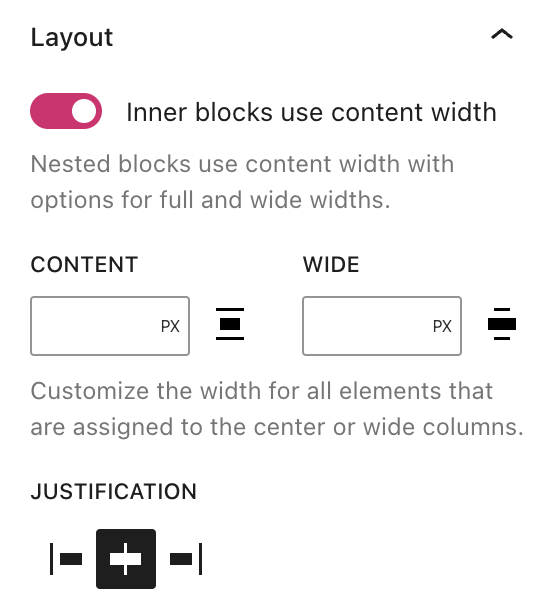
Quando l’opzione I blocchi interni usano la larghezza del contenuto è disattivata, i blocchi all’interno del contenuto riempiranno la larghezza dell’area contenuti predefinita della pagina.
Per un maggiore controllo sulla larghezza dei blocchi interni, attiva l’opzione “I blocchi interni usano la larghezza del contenuto” . Puoi quindi specificare la larghezza dei blocchi interni utilizzando le seguenti opzioni:
- Contenuto: la larghezza dell’area contenuti per i blocchi non impostata su larghezza o schermo intero.
- Larghezza: la larghezza dei contenuti per i blocchi impostata su larghezza ampia.
Non è presente alcuna opzione per Intero perché i blocchi impostati su schermo intero si estenderanno al 100% dello schermo.
Il blocco Contenuti include anche le seguenti impostazioni:
- Impostazioni colore
- Immagine di sfondo
- Impostazioni tipografia
- Impostazioni dimensioni
- Impostazioni avanzate
Per controllare la larghezza dell’area dei contenuti:
- Fai clic sul pulsante Stili nell’angolo in alto a destra dell’Editor del sito. L’icona ha l’aspetto di un cerchio con una metà bianca e una metà nera, come mostrato nell’immagine sulla destra.
- Fai clic su Layout.
- In Dimensioni, usa le caselle fornite per impostare la larghezza dell’area contenuti principale:
- Contenuto: controlla la larghezza dei blocchi quando l’allineamento è impostato su “Nessuno” nella barra degli strumenti del blocco.
- Larghezza: controlla la larghezza dei blocchi quando l’allineamento è impostato su “Larghezza” nella barra degli strumenti del blocco.
- Fai clic sul pulsante “Salva“.

Se rimuovi il blocco Contenuti, il template non mostrerà alcun contenuto per le pagine e gli articoli che utilizzano quel template. Se provi a rimuovere il blocco Contenuti, verrà visualizzato un avviso in cui dovrai confermare la volontà di eliminarlo.
 Supporto