

Usa il blocco Cerca per aggiungere una funzione di ricerca al tuo sito web, consentendo ai visitatori di trovare i contenuti specifici che cercano. Questa guida ti mostrerà come aggiungere una casella di ricerca al tuo sito.
Il blocco Cerca restituirà risultati dal titolo e dal corpo degli articoli e delle pagine, nonché dai titoli degli elementi multimediali, dai testi alternativi, dai nomi dei file e dalle didascalie delle singole immagini. Non restituirà risultati da widget, commenti, categorie, didascalie di gallerie, altri contenuti testuali e tag.
I risultati della ricerca mostreranno in ordine cronologico inverso i contenuti il cui titolo presenta il termine cercato. Dopodiché, verranno mostrati in ordine cronologico inverso i contenuti con il termine corrispondente nel corpo del testo. Quindi, ad esempio, se hai appena pubblicato un articolo sul Michigan intitolato “Questo fine settimana” e hai anche un articolo meno recente intitolato “Michigan”, la ricerca di “Michigan” mostrerà l’articolo meno recente, con Michigan nel titolo, in cima all’elenco.
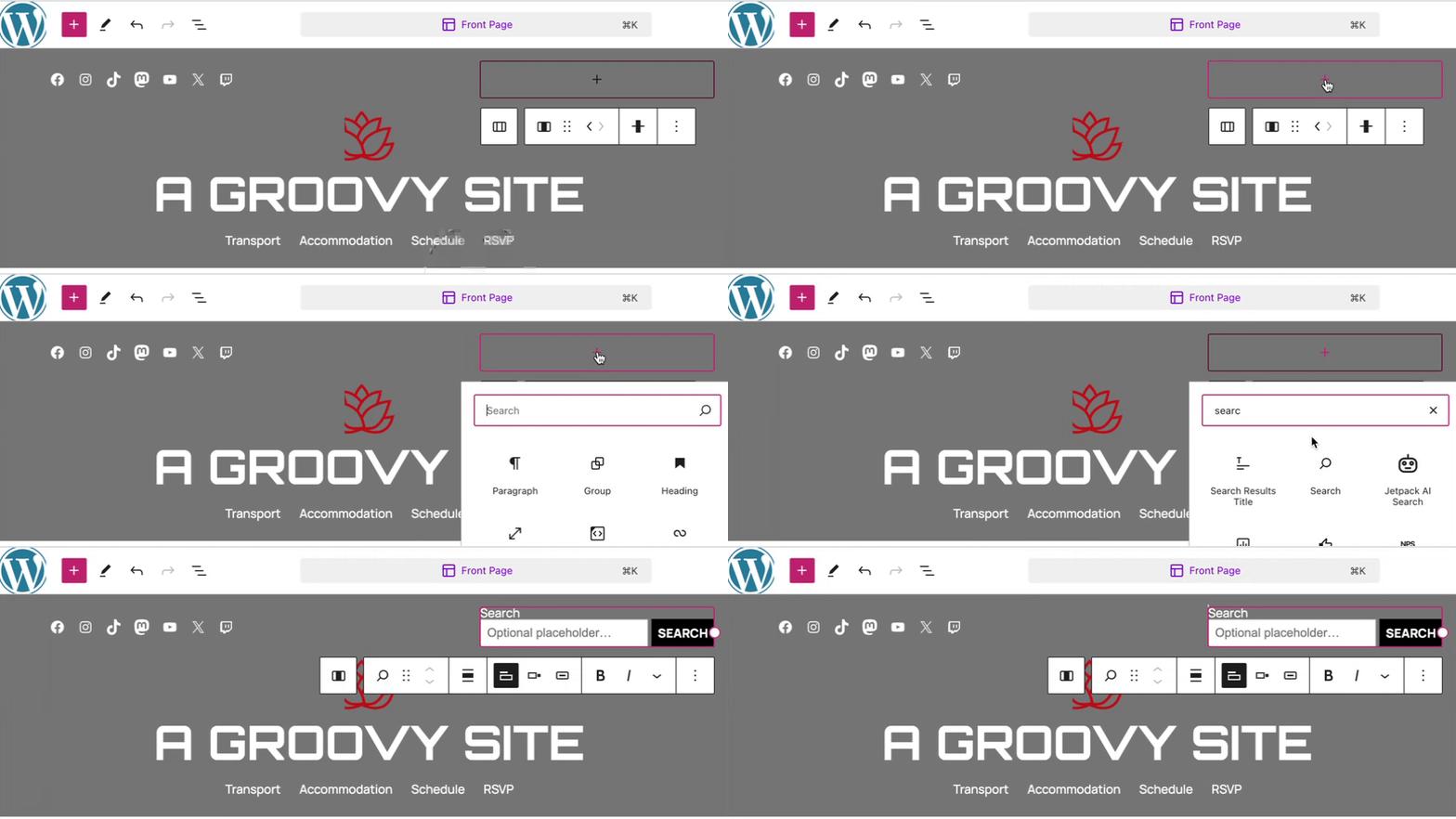
Per aggiungere il blocco Cerca, fai clic sull’icona + per l’inserimento dei blocchi e cerca “cerca”. Fai clic per aggiungere il blocco a una pagina, un articolo o un template.
💡
Usando la tastiera, puoi anche digitare /cerca su una nuova riga e premere Invio per aggiungere rapidamente un nuovo blocco Cerca.
Per saperne di più sull’aggiunta dei blocchi, dai un’occhiata a queste istruzioni dettagliate.
Il testo segnaposto viene visualizzato all’interno della casella di ricerca e scompare quando i visitatori iniziano a digitare.
Per modificare il testo segnaposto nel blocco Cerca, fai clic nel campo e digita il testo che desideri mostrare.

Quando fai clic sul blocco, verrà visualizzata una barra degli strumenti di opzioni:

Nella barra degli strumenti del blocco Cerca sono presenti le seguenti opzioni:
- Modifica tipo di blocco.
- Trascina il blocco.
- Sposta il blocco verso l’alto o il basso.
- Allinea a sinistra, al centro o a destra della pagina.
- Attiva/disattiva etichetta di ricerca: consente di nascondere o mostrare l’etichetta “Cerca” sopra il campo d’immissione del testo.
- Modifica posizione pulsante: consente di posizionare il pulsante Cerca all’esterno o all’interno del campo d’immissione del testo o di nasconderlo completamente.
- Usa il pulsante con l’icona: consente di mostrare il pulsante Cerca con il testo o un’icona di ricerca a forma di lente di ingrandimento.
- Metti il testo dell’etichetta o del pulsante in grassetto.
- Metti il testo dell’etichetta o del pulsante in corsivo.
- Altre opzioni di formattazione del testo.
Selezionando un blocco, troverai impostazioni del blocco aggiuntive nella barra laterale destra. Se non vedi la barra laterale, potresti dover fare clic sull’icona Impostazioni nell’angolo in alto a destra per visualizzare le impostazioni. Questa icona ha l’aspetto di un quadrato con due colonne irregolari:

Puoi controllare la larghezza della casella di ricerca utilizzando le seguenti opzioni:
- Larghezza: consente di mostrare il blocco Cerca alla larghezza specificata in pixel.
- Percentuale: consente di mostrare il blocco Cerca a una percentuale designata della larghezza di visualizzazione: 25%, 50%, 75% o 100%.

Per ulteriori informazioni, visita le nostre istruzioni dettagliate su Impostazioni avanzate.
Nella barra laterale delle impostazioni del blocco, fai clic sull’icona Stili per accedere alle impostazioni di progettazione del blocco. L’icona Stili ha la forma di un cerchio con una metà riempita:

Ulteriori dettagli per questi stili standard del blocco sono disponibili nelle seguenti guide:
 Supporto