

ビジネス用メールアドレスを購入して設定したら、 WordPress.com のダッシュボードからメール設定を直接管理できます。このガイドでは、新しいメールボックスを追加する方法やメールアドレスを変更する方法について説明します。
WordPress.com ダッシュボード内で、新しいメールボックスの追加、既存のメールボックスの管理、請求と支払いの設定の表示を行うことができます。メールボックスを管理するには、次の手順に従います。
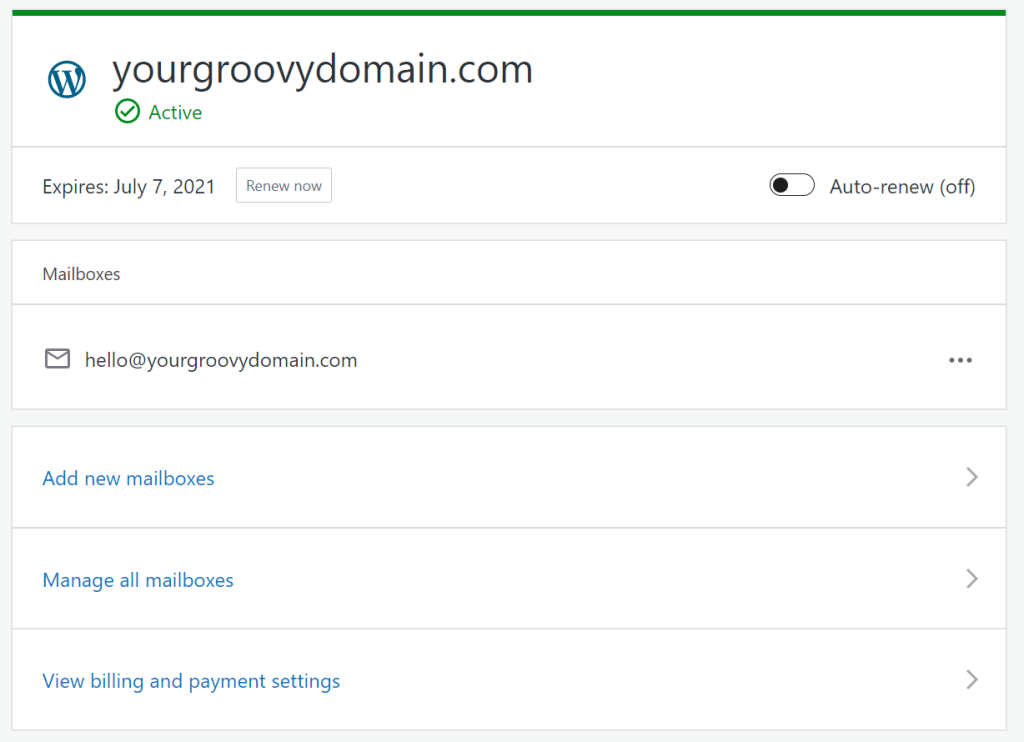
ここから、次の操作を実行できます。
- 「新しいメールボックスを追加」をクリックして、ドメインに追加のメールボックスを作成できます。
- 「すべてのメールボックスを管理」をクリックしてメールコントロールパネルにアクセスすると、以下のアクションなどが実行できます。
- 「請求とお支払い設定を表示」をクリックすると、支払い方法やサブスクリプションの更新状況を管理したり、サブスクリプションをキャンセルしたりできます。
メールの設定を完了するには、セットアップしたメールアドレスとパスワードを使用して https://manage.titan.email/ にログインし、メールのコントロールパネルにアクセスします。
メールボックスに関連付けられているメールアドレスのテキストを編集することはできませんが、メールアドレスを変更する2つのオプションがあります。
オプション1: こちらの指示に従って、メールのエイリアスを作成します。エイリアスを使用して、既存の受信箱を介してメールを送受信できます。エイリアスを設定すると、メールボックスに保存されている既存のメールを保持できます。
オプション2: (サブスクリプションではなく) メールボックスをキャンセルし、新しいメールボックスを作成します。注意: 元のメールボックスをキャンセルすると、そのデータも削除されます。データの損失を防ぐには、代わりにエイリアス法を使用します。
次の手順に従い、メールボックスをキャンセルして別のメールボックスの既存ライセンスを使用します。
- サイトのダッシュボードにアクセスします。
- 「アップグレード」→「メール」(または WP 管理画面を使用している場合は「ホスティング」→ 「メール」) に移動します。
- 「すべてのメールボックスを管理」をクリックし、「デスクトップアプリを設定する」リンクなどのいずれかのリンクをクリックすると、Titan のコントロールパネルにリダイレクトされます。
- コントロールパネルにアクセスしたら、「メールアカウント」に移動して特定のメールボックスを削除します。
- メールボックスを削除した後、Titan のガイドに従ってメールアカウントを作成し、未使用のメールボックスに別のメールアドレスを関連付けることができます。
ビジネス用メールアドレス (Titan) のメールボックスのパスワードをリセットするには、次の手順に従います。
- WordPress.com アカウントで、ビジネス用メールアドレスのサブスクリプションに関連付けられているサイトのダッシュボードにアクセスします。
- 「アップグレード」→「メール」(または WP 管理画面を使用している場合は「ホスティング」→ 「メール」) に移動します。
- 「すべてのメールボックスを管理」オプションをクリックします。
- このページにある5つのオプションのいずれか (「デスクトップアプリを設定する」など) をクリックして、新しいタブで Titan の メールコントロールパネルを開きます。
- Titan のメールコントロールパネルの左側のメニューから「メールアカウント」を選択します。
- Titan のメールボックスの右側にある省略記号 (3つの点) をクリックし、「パスワードのリセット」オプションを選択します。
- 表示されたスペースにリセットリクエストを送信するメールアドレスを入力し、「リセットパスワードリンクを送信」ボタンをクリックします。

- メールの受信箱を確認し、Titan からメールで送信されたパスワードリセットリンクをクリックします。
- メールボックスに設定する新しいパスワードを追加し、「更新」ボタンをクリックします。
 日本語サポート
コメントを投稿するにはログインしてください。