

ビジネス用メールアドレスサービスで、カスタムブランドのメールアドレスを設定できます。このガイドでは、メールアドレスを購入してメールボックスにアクセスする方法について説明します。
このガイド内
質問がある場合
AI アシスタントに尋ねる新しいビジネス用メールアドレスを初めてドメインに追加する場合の手順は次のとおりです。
- サイトのダッシュボードにアクセスします。
- 「アップグレード」→「メール」 (またはWP 管理画面を使用している場合は「ホスティング」→ 「メール」) に移動します。
- ページの上部で月間サブスクリプションまたは年間サブスクリプションのどちらかを選択します。
- 「ビジネス用メールアドレス」で次の詳細を入力します。
- 作成するメールアドレスの名前 (@ 記号の前の部分)。
- メールアカウントのパスワード (10文字以上)。
- 複数のメールアドレスを作成するには、「別のメールボックスを追加」をクリックして新しいメールボックスの詳細を入力します。なお、価格は1メールボックスあたりの金額となります。
- 「購入」ボタンをクリックして購入手続きを完了します。ドメインが無料お試しの対象である場合、お試し期間の終了まで料金は発生しません。

ドメインにメール転送が設定されている場合、メール転送は機能しなくなります。メール転送と、ビジネス用メールなどの完全なメールサービスは同時に使用できません。代わりにメールボックスの設定で転送を設定してください。
別のプロバイダーで自社ドメインの Titan メールアドレスを作成したことがある場合、WordPress.com でビジネス用メールを購入できません。
ビジネス用メールアドレスを試したことがない登録済みドメインまたは連携済みドメインには、 ビジネス用メールアドレスを3 か月間無料で提供します。無料お試しを利用するには、上記の手順に従って「ビジネス用メールアドレス」を購入します。対象となる場合、金額は $0と表示されます。
お試し期間が終了すると、選択した請求スケジュールに基づいて請求が発生します。
- 年払い: アカウントには12か月分ではなく9か月分が請求されます。
- 月払い: アカウントには標準の月額料金が請求されます。
無料お試し期間中は必要な数だけメールボックスを追加できます。お試し期間中はすべてのメールボックスが無料になります。お試し期間が終了すると、メールボックスごとに通常料金が請求されます。
メールの受信トレイにアクセスするには:
- サイトのダッシュボードにアクセスします。
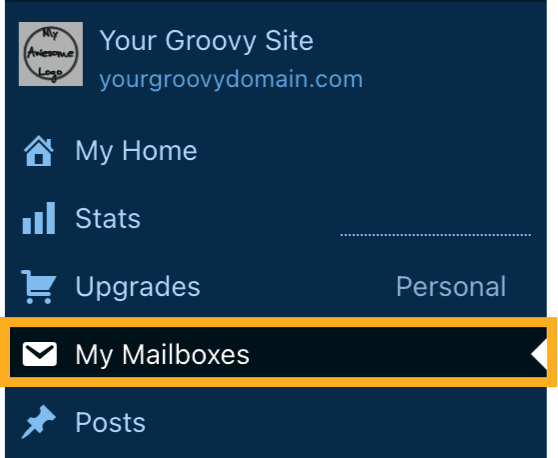
- 「アップグレード」→「メール」(または WP 管理画面を使用している場合は「ホスティング」→ 「メール」) に移動します。
- 開こうとしているメールボックスをクリックします。
- ログイン画面でメールアドレスとパスワードを入力してメールを確認します。
https://wp.titan.email/login/ にアクセスしてメールアドレスとパスワードを入力することでメールボックスにアクセスすることもできます。
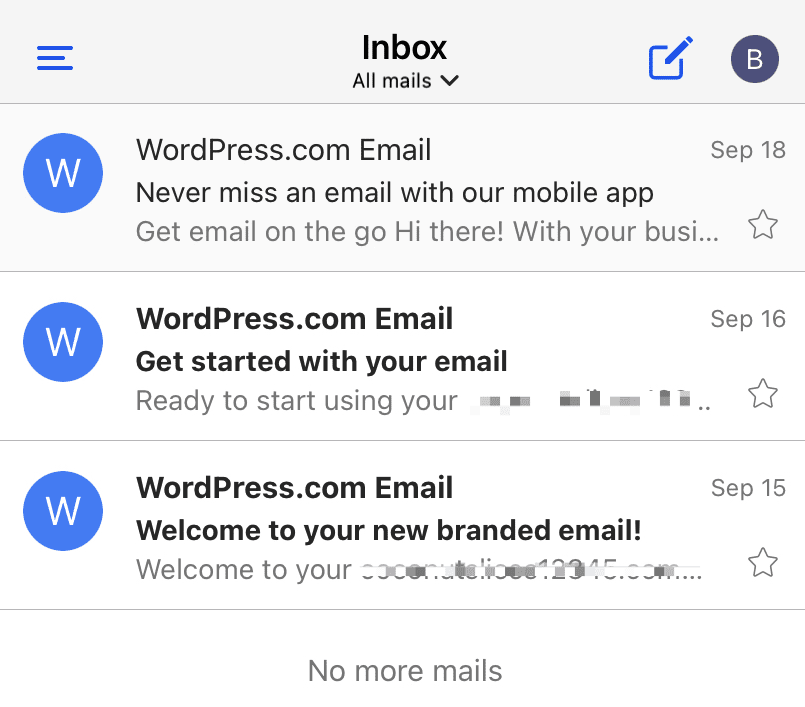
Titan モバイルアプリやその他のメールアプリを使用して、 iPhone と Android でビジネス用メールアドレスのメールボックスにアクセスできます。
スマートフォンにビジネス用メールアドレスを追加する方法については、以下のガイドをご覧ください。
ビジネス用メールアドレスを購入すると、WordPress.com により自動的に DNS レコードがドメインに追加されます (ドメインで WordPress.com のネームサーバーを使用している場合)。これらのレコードにより、ドメインのメールアドレスを使用してメールを送受信できます。
これらの DNS レコードを誤って削除したり失ったりした場合に、ビジネス用メールアドレス (Titan) アカウントを使える状態に復元できます。ビジネス用メールアドレスの DNS レコードをリセットしてデフォルト設定に戻す方法は次のとおりです。
- ダッシュボードで、「アップグレード」→「ドメイン」 (または WP 管理画面を使用している場合は「ホスティング」→「ドメイン」) の順に移動します。
- メールが関連付けられているドメイン名をクリックします。
- 「DNS レコード」をクリックし、「管理」ボタンをクリックします。
- 右上の「BIND ファイルをインポート」ボタンの横にある3つのドットをクリックし、「ビジネス用メールアドレスの DNS レコードを復元」オプションを選択します。

「ビジネス用メールアドレスの DNS レコードを復元」オプションがない場合は、次の 2 つの理由のどちらかによるものです。
- メールレコードは正しく設定されているため、何もする必要はありません。
- DNS は WordPress.com で管理されていないため、次のセクションの手順に従ってビジネス用メールアドレスの DNS レコードを手動で追加する必要があります。
ドメインの DNS が別のプロバイダーによって管理されている場合は、以下の DNS レコードをドメインに追加してビジネス用メールアドレス (Titan) アカウントが機能していることを確認する必要があります。
| タイプ | 値 | 優先順位 |
|---|---|---|
MX | mx1.titan.email | 40 |
MX | mx2.titan.email | 20 |
TXT | v=spf1 include:_spf.wpcloud.com include:spf.titan.email ~all | 該当なし |
DKIM レコードと DMARC レコードの追加はスパム対策に役立ちます。DKIM レコードと DMARC レコードを設定する方法について説明します。
WordPress.comサイトから送信されるメールの認証に関する詳細については、「ドメインのメール認証を設定する」の詳細な手順を参照してください。
 日本語サポート
コメントを投稿するにはログインしてください。