

パーマリンク構造とは「パーマネントリンク構造」の略で、サイトの個々の投稿、ページ、その他のコンテンツのリンク (URL) を作成するために使用される形式を指します。このガイドでは、サイトのブログ投稿のパーマリンク構造を変更する方法を説明します。
この機能は、WordPress.com ビジネスプランおよびコマースプランをご利用のサイトで使用できます。ビジネスプランをご利用の場合は、必ず有効化してください。無料サイトの場合、およびパーソナルプランまたはプレミアムプランのサイトの場合、プランをアップグレードしてこの機能を利用してください。
このガイド内
質問がある場合
AI アシスタントに尋ねる以下はブログ投稿のパーマリンクのサンプルです。
https://yourgroovydomain.com/2024/01/01/first-blog-post
上の例では /2024/01/01/first-blog-post というセクションが「パーマリンク構造」の一部です。プラグイン対応サイトでは、カスタムのパーマリンク構造を使用できます。たとえば、パーマリンク構造を変更して、ブログ投稿名 (パーマリンクのスラッグ) のみを表示できます (例: https://yourgroovydomain.com/first-blog-post) 。
パーマリンクアドレスのスラッグ (URL の最後のセクション。たとえば上の例では first-blog-post) をカスタマイズする場合は、このガイドの手順に従ってください。
デフォルトでは、WordPress は日付と投稿の名前またはタイトルで投稿 URL を作成します。サイトのブログ投稿リンクのこの URL 構造 (パーマリンク) をカスタマイズすれば、投稿リンクの見た目と使い勝手を調整できます。
パーマリンクをカスタマイズするには、以下の手順を実行します。
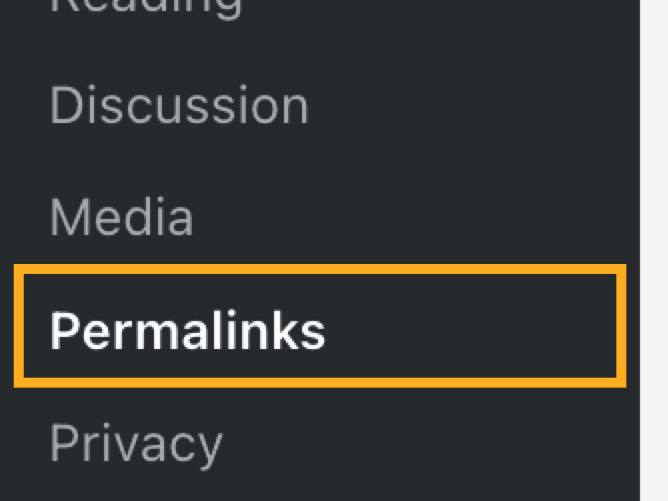
ダッシュボードの「設定」に「パーマリンク」オプションが表示されない場合は、プラグイン対応プランのサイトではありません。
⚠️
デフォルトの「日付と投稿名」パーマリンク設定を「投稿名」に変更すると、投稿が古いリンクから自動的にリダイレクトされなくなります。これを設定するには転送プラグインを使用します。
たとえば、URL から日付を削除するなど、投稿リンクを好きな形式に調整できます。パーマリンクに「カスタム構造」オプションを使用するには:
- サイトに有効化された対象プランがあることを確認します。
- ダッシュボードから、「設定」→「パーマリンク」に移動します。
- 「パーマリンク構造」セクションに移動します。
- 「カスタム構造」オプションの横のラジオボタンをクリックします。
- それぞれの「利用できるタグ」のボタン (下を参照) を、表示する順番にクリックしてパーマリンクに追加します。たとえば、URL に投稿のタイトルのみを表示させる場合は、
%post_id%のみをクリックします。 - 「変更を保存」ボタンをクリックします。
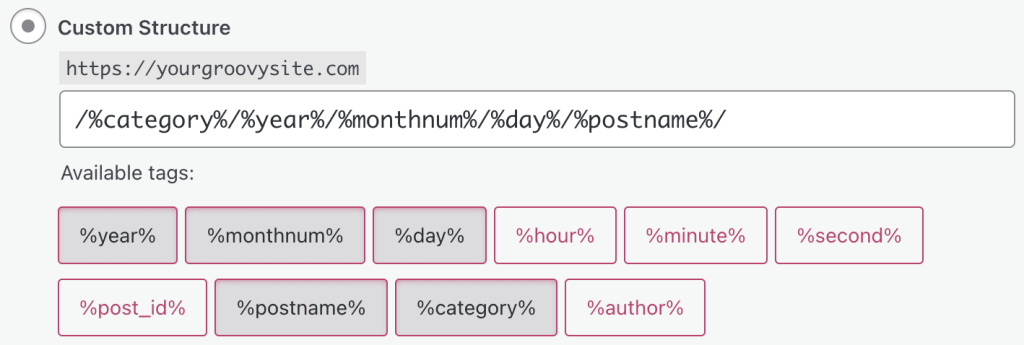
「カスタム構造」オプションの下には利用できるタグのリストがあります。それぞれのタグは URL の構造のプレースホルダーになります。
%year%– 投稿が公開された年。%monthnum%– 公開された月の数値。%day%– その月の日付の数値。%hour%– 投稿が公開された時間。%minute%– 投稿が公開された分。%second%– 投稿が公開された秒。%post_id%– 投稿の数値 (「投稿 ID」と呼ばれる)。%postname%– 投稿の「スラッグ」。デフォルトのスラッグは投稿に設定したタイトルですが、パーマリンクを変更した場合、設定した内容がスラッグになります。%category%– 投稿のカテゴリー。%author%– 投稿の作成者。
訪問者がカテゴリーまたはタグのページに移動すると、URL のデフォルトはhttps://yourgroovysite.com/category/categoryname または https://yourgroovysite.com/tag/tagname になります。
URL の「category」または「tag」の文字を変更する場合は、以下の手順を実行します。
- サイトに有効化された対象プランがあることを確認します。
- ダッシュボードから、「設定」→「パーマリンク」に移動します。
- 「オプション」セクションに移動します。
- 使用するカテゴリーベースまたはタグの語句を入力します。
- 「変更を保存」ボタンをクリックします。
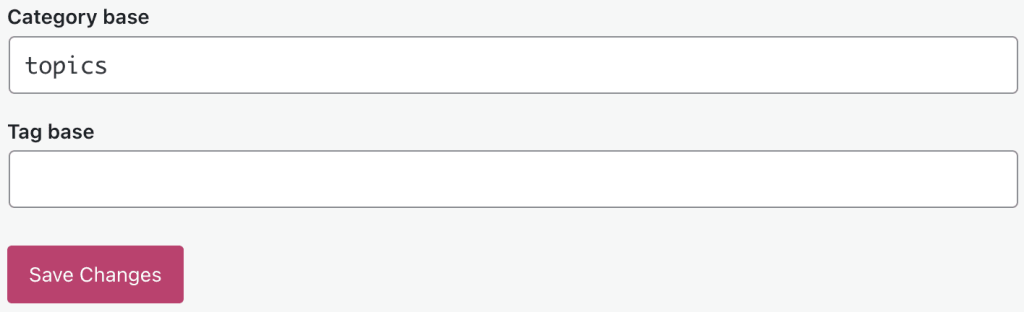
カテゴリーまたはタグベースをリセットするには、対応するフィールドのテキストをクリアし (空白のまま)、「変更を保存」ボタンをクリックします。
サイトにインストールされているプラグインによっては追加のオプションがある場合があります。たとえば、WooCommerce プラグインがインストールされている場合、商品 URL のパーマリンク構造を変更できます。
パーマリンクに関するエラーが発生することがあります。トラブルシューティングとして、以下の方法でパーマリンクをリセットできます。
- ダッシュボードから、「設定」→「パーマリンク」に移動します。
- 「共通設定」の現在のパーマリンク構造の設定を書き留めておきます。
- 別のパーマリンク構造を選択し、「変更を保存」ボタンをクリックします。
- 最初に選択したパーマリンク構造を再度選択します。
- 「変更を保存」ボタンを再度クリックして、パーマリンクをリセットします。
 日本語サポート
コメントを投稿するにはログインしてください。