カスタム背景を設定することで、サイトの外観をパーソナライズできます。背景色を変更する場合は、このガイドの手順に従ってください。
背景色の設定は、個性をアピールし、サイトをユニークにする効果的な方法です。サイトの背景色をカスタマイズする際のヒントをいくつかご紹介します。
- サイトのテキストと相互に引き立て合う色を選び、調和しない色や文字が読みにくくなる色は避けます。
- 同様に、読者の目を疲れさせるような非常に明るい背景色の使用は避けます。
色の代わりに背景画像を選択する場合は、次のガイドの「サイトの背景画像を変更する」を参照してください。それ以外の場合は、引き続き、背景色を変更する手順を参照してください。
以下の手順でサイトの背景色を変更できます。
このガイドのどのセクションに従えばよいかを決めるには、ダッシュボードにアクセスして左側の「外観」の下を確認します。そこに「エディター」が表示されている場合は、このガイドのサイトエディターのセクションを参照します。それ以外の場合は、カスタマイザーの手順を参照します。
サイト全体の背景色は「スタイル」パネルから変更できます。背景色を変更するには、次の手順を実行します。
- サイトのダッシュボードにアクセスします。
- 「外観」→「エディター」の順に移動します。
- 左側のメニューから「スタイル」を選択します。
- エディターでは、右上にあるスタイルアイコンを選択することもできます。ボタンは黒と白の丸のような外観です。
- 「色」オプションをクリックします。
- 「要素」セクションの「背景」オプションをクリックします。
- カラーピッカーを使用して任意の色を選択します。無地を選択することも、グラデーションを定義することもできます。
- 「保存」ボタンをクリックして、サイトに背景色を適用します。
次の手順に従って、サイトから背景色を削除します。
- サイトのダッシュボードにアクセスします。
- 「外観」→「エディター」の順に移動します。
- 左側のメニューから「スタイル」を選択します。
- 次の2つの方法のいずれかを使用して、テーマのデフォルトの色にリセットします。
- 「背景」色要素をクリックしてから、右下の「クリア」ボタンをクリックします。
- 「要素」セクションの横にある3つの点をクリックし、「背景」要素の横にある「リセット」をクリックします。
クラシックの WordPress テーマで色と背景の追加がサポートされている場合は、次の手順に従って背景色を設定できます。
- サイトのダッシュボードにアクセスします。
- 「外観」→「カスタマイズ」の順に移動します。
- 「色・背景」タブをクリックします。
- 「カスタマイズ」に「色・背景」が表示されない場合、お使いのテーマは色と背景の変更に対応していません。サイトのフルコントロールを希望する場合は、サイトエディターテーマに切り替えることをおすすめします。
- 次の画面で「背景」設定を確認します。以下の説明のように、対応する番号の付いた各セクションをクリックして、サイトの背景をカスタマイズします。
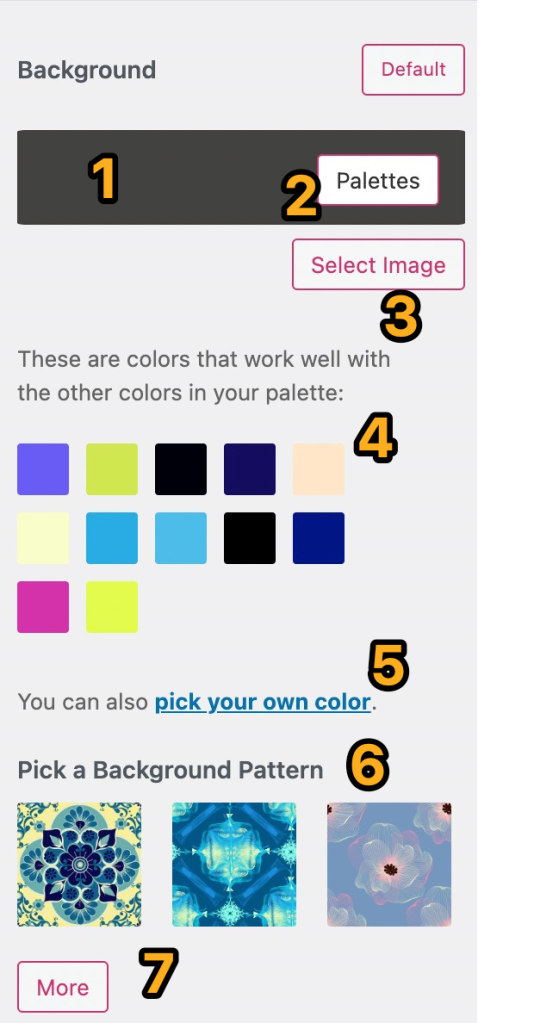
- 色付きのボックスエリアをクリックすると、テーマの背景をカスタマイズするためのオプションが表示されます。
- 「パレット」をクリックして、サイトに使用する新しいカラーパレットを選択します。
- 「画像を選択」をクリックして、背景に使用する画像を選択します (背景画像については、このガイドの次のセクションで説明します)。このオプションは、テーマが背景画像に対応している場合にのみ表示されます。
- 自動表示される色候補のいずれかをクリックしてサイトで使用します。
- 「独自の色を選択」リンクをクリックしてカラーピッカーを開き、背景にカスタムカラーを設定します。
- いずれかのパターンをクリックし、サイトの背景として使用します。
- 「その他」ボタンをクリックするとその他のパターンが読み込まれ、そこから選択できます。「その他」ボタンを1回クリックすると、その横に「戻る」ボタンが表示されます。これを使って、現在の選択画面より前に表示されたパターンを読み込むことができます。背景パターンは COLOURlovers から提供されています。


 日本語サポート
コメントを投稿するにはログインしてください。