

所有しているドメインのサブドメインを作成できます。このガイドでは、WordPress.com でサブドメインをサイトに連携する方法を説明します。
このガイド内
質問がある場合
AI アシスタントに尋ねるサブドメインは、メインドメイン (ルートドメインと呼ばれる) の前にテキストが追加されています。たとえば、ルートドメインが yourgroovydomain.com の場合、blog.yourgroovydomain.com や shop.yourgroovydomain.com などのサブドメインを作成できます。
このガイドでは、サブドメインを作成して WordPress.com でホストされているサイトを表示する方法について説明します。
WordPress.com で管理されるルートドメインのサブドメインを作成して外部サイトを表示する場合は、こちらのガイドをご覧ください。特定のランディングページのサブドメインを作成する場合は、サブドメイン転送の設定ガイドがプロセス全体に役立ちます。
サブドメインを連携する WordPress.com サイトを特定します。サイトがない場合は、ここで新しいサイトを作成できます。サブドメインの連携は、すべての WordPress.com 有料プランに含まれています (サイトごとに独自のプランが必要です)。
サブドメインを WordPress.com のサイトに連携するには、次の手順に従います。
- サブドメインで使用するサイトのダッシュボードにアクセスします。
- サブドメイン用のサイトがまだない場合は、こちらでアカウントに新しいサイトを作成します。
- 「アップグレード」→「ドメイン」 (または WP 管理画面を使用している場合は「ホスティング」→「ドメイン」) に移動します。
- 「ドメインを追加」ボタンをクリックします。
- ドロップダウンメニューから「所有しているドメインを使用する」を選択します。

- 使用する完全なサブドメイン (たとえば、
blog.yourgroovydomain.com) を入力します。 - 「次へ」ボタンをクリックします。
- 次の画面で、「ドメインの連携」セクションの「選択」をクリックします。

- サイトに WordPress.com プランがない場合、「購入手続き」が表示され、購入を完了させます。それ以外の場合は、サブドメインが作成されたことを示すメッセージが表示されます。
複数のドメインを WordPress.com サイトに連携している場合、セットアッププロセスを開始する前にドメインの所有権を確認するよう求められることがあります。
ドメインを所有していることを確認するには、既存のドメイン登録業者から認証コードを取得します。認証コードは移管コードまたは EPP コードと呼ばれることもあり、一般的にドメイン移管に使用されます。ただし、このシナリオではドメインは移管されません。このコードはドメイン所有者であることを確認する場合に限り使用されます。
認証コードを入力したら、次のステップに進んでドメイン名を接続できます。
ルートドメインが WordPress.com のネームサーバーを使用している場合、サブドメインに必要な DNS レコードはすでに設定されています。新しいサブドメインを今すぐテストして、期待通りに動作していることを確認できます。
ルートドメインが WordPress.com のネームサーバーを使用していない場合、サブドメインが機能するように DNS に変更を加えるよう求められます。
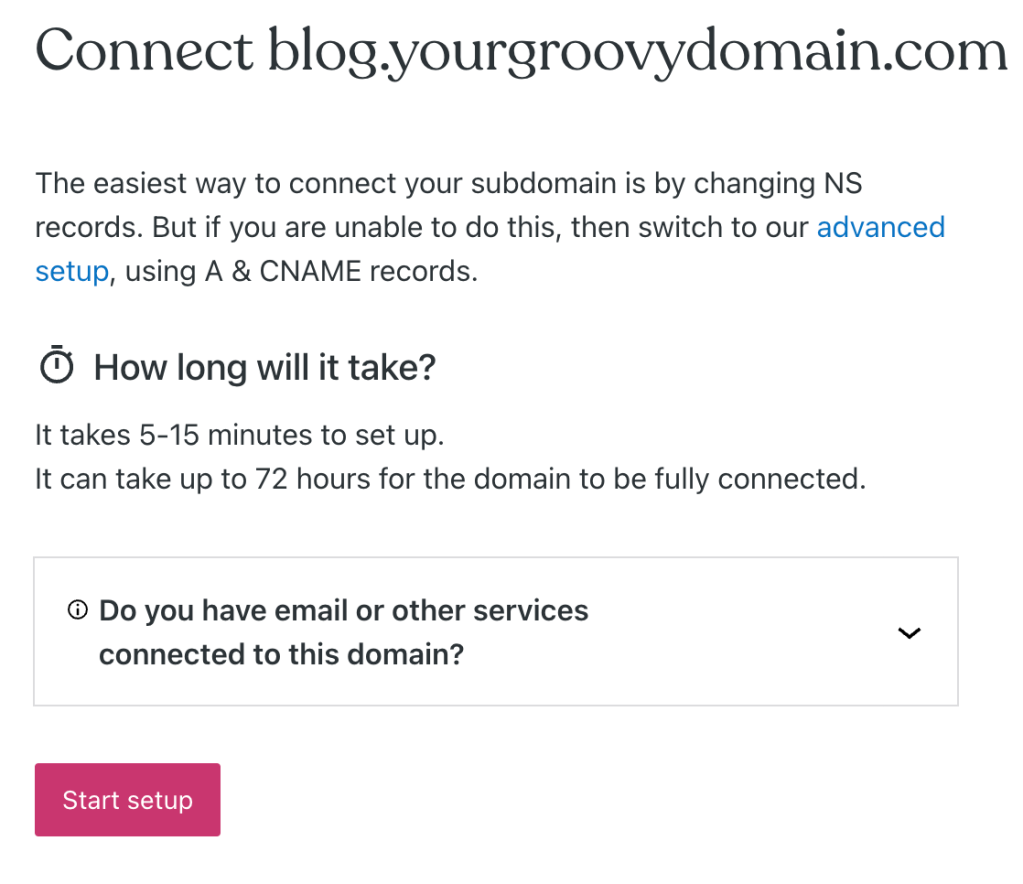
- 「セットアップを開始」ボタンをクリックします。
- 新しいブラウザーのタブを開き、ドメインプロバイダー (ネームサーバーが設定されている場所) を使用してアカウントにログインします。
- WordPress.com に戻り、「ドメインの設定ページが見つかりました」をクリックします。必要な DNS レコードが表示されます。
- サブドメインに必要な DNS レコードをドメインプロバイダーの DNS 設定に入力します。
- WordPress.com に戻り、「連携を検証」をクリックします。
推奨される方法は、サブドメインの設定ページへの NS レコードの追加です。または、「高度な設定」リンクをクリックして、A レコード (IP アドレス) と CNAME レコードを使用する方法もあります。
次の手順に従って、WordPress.com サイトからサブドメインを削除できます。
- WordPress.com ダッシュボードにアクセスします。
- 「アップグレード」→「ドメイン」 (または WP 管理画面を使用している場合は「ホスティング」→「ドメイン」) に移動します。
- 削除するサブドメインをクリックします。
- ドメイン設定ページの「このドメイン連携を完全に削除する」の下にある「削除」ボタンをクリックします。
 日本語サポート
コメントを投稿するにはログインしてください。