

ドメインまたはサブドメインを別のサイトやウェブページの URL に転送すると、訪問者は新しいコンテンツにリダイレクトされます。このガイドではドメインとサブドメインの転送を設定する方法について説明します。
ドメイン転送は訪問者をあるドメイン URL から別のドメイン URL に自動的に転送する Web サーバー機能です。
ドメイン転送を使用すると、登録したドメインを別のサイトやウェブページの URL に転送できます (例: yourgroovydomain.com → mygreatnewblog.com)。
ドメイン転送は次のような場合に使用できます。
- ドメインの参照先を別のプラットフォームでホストされているサイトにする
- ドメインの参照先を自分の WordPress.com サイトの特定のページにする
- ドメインを使用してトラフィックをソーシャルメディアのプロフィールまたはチャネルに誘導する
- ドメインを使用してトラフィックを商品またはアフィリエイトのリンクに誘導する
サブドメイン転送は次のような場合に使用できます。
- サブドメインの参照先を別の URL にする (例:
blog.yourgroovydomain.comへの訪問者をmygreatnewblog.comに転送する)。 - 同じサイトの特定のページにサブドメインを使用する (例:
members.yourgroovydomain.com→yourgroovydomain.com/members)。 - サブドメインの参照先を別のサイトの特定のページにする (例:
members.yourgroovydomain.com→mygreatnewblog.com/members venmo.yourgroovydomain.comなどのサブドメインを使用して訪問者を支払いページに転送したり、calendly.yourgroovydomain.comなどを使用して Calendly スケジューラーページに転送したりする。
サブドメイン転送アドレスを同じドメインに設定すると、サブドメインへのトラフィックは指定されたページに正しく配信されます。ただし、訪問者のブラウザーのアドレスバーに表示される URL は、サイトの主要アドレスのままになります。
ドメイン転送は、多くの場合、より一般的な他のドメイン関連のアクションと混同されます。以下のような場合は、転送の代わりに別の方法を使用します。
- 別のプロバイダーのドメインを使用して WordPress.com サイト全体を表示する場合は、代わりにこのサイトにドメインを接続または移管します。
- ドメインを WordPress.com のあるサイトから別のサイトに移動する場合は、ドメインを移動します。
- WordPress.com のサイトアドレス (例:
yourgroovyblog.wordpress.com→mygreatnewblog.com) からトラフィックを誘導する場合は、代わりに「サイト転送」を使用します。
ドメインとサブドメインの転送を設定する手順は非常に似ています。
ドメインまたはサブドメインの転送を設定するには:
- サイトのダッシュボードにアクセスします。
- 「アップグレード」→「ドメイン」(または WP 管理画面を使用している場合は「ホスティング」→「ドメイン」) に移動します。
- 転送するドメインが現在サイトの主要アドレスである場合は、サイトの主要アドレスをサイトの別のアドレスに変更します。
- ドメインまたはサブドメインの転送を設定するドメインをクリックします。
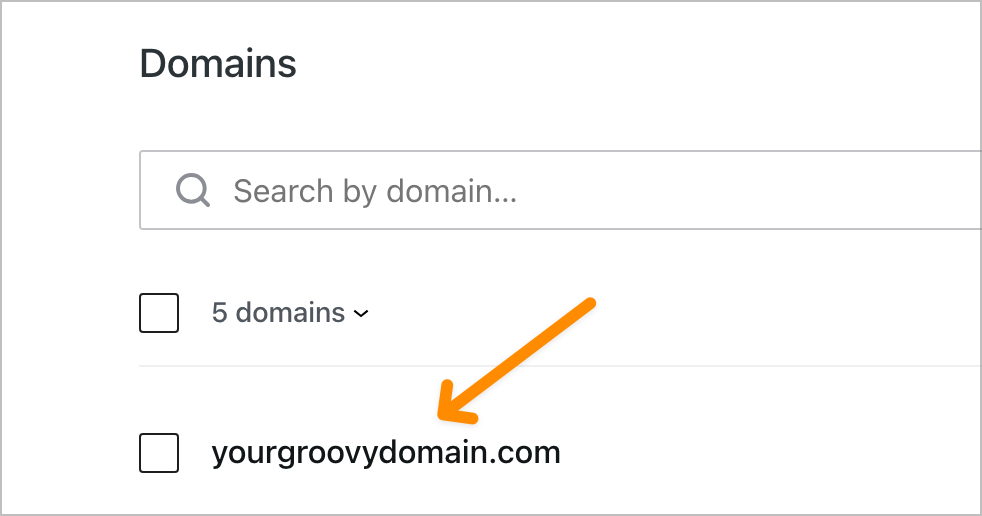
- 「ドメイン転送」を選択してパネルのオプションを開きます。
- 「ソース URL」セクションのドロップダウンボックスで「ドメイン」または「サブドメイン」のオプションを選択します。
- サブドメインの場合、サブドメイン名を入力するためのボックスがさらに表示されます。
- 「リンク先 URL」ボックスに、ドメインの転送先 URL を追加します。
- リンク先 URL を入力したら、「作成」ボタンをクリックします。
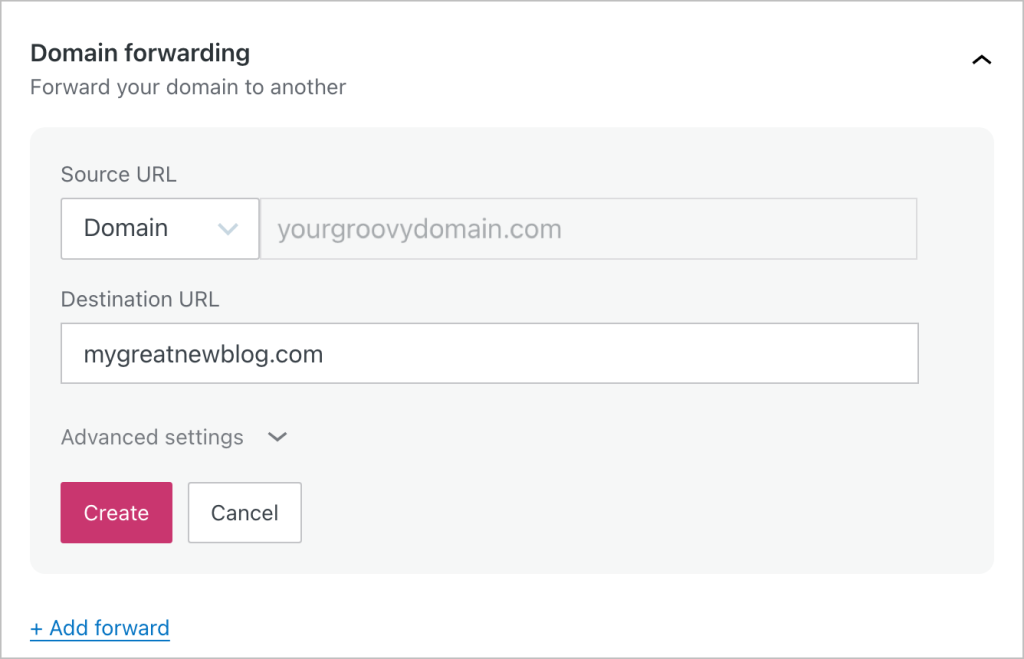
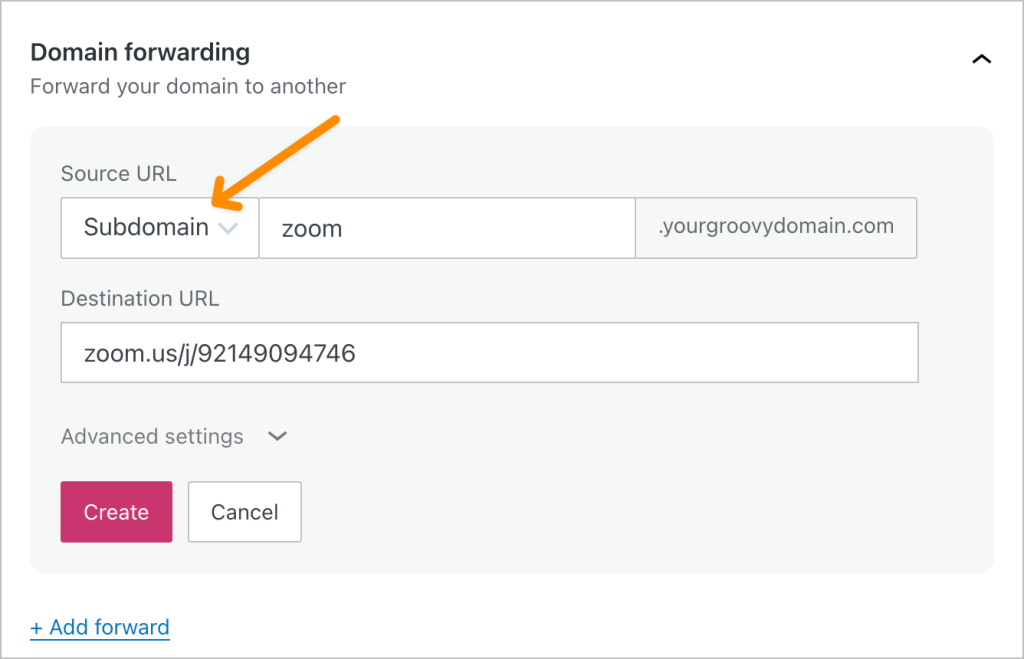
(画像をクリックして拡大)
「転送を追加」ボタンをクリックすると、複数のドメインまたはサブドメインの転送を追加できます。
ドメイン転送の設定時にはオプションの詳細設定を構成できます。
転送タイプ: HTTP 転送を使用して、ブラウザーや検索エンジンクローラーにサイトが使用している転送のタイプを通知します。デフォルトの転送タイプは「307一次的な転送」です。高度な設定では、転送タイプを「301完全に移動しました」に変更できます。
サポートされている転送タイプ:
一次的な転送 (307)
転送先アドレスへの変更をすばやく反映できます。
完全な転送 (301)
転送先アドレスのブラウザーキャッシュを有効にし、迅速な解決を実現します。変更が完全に反映されるには時間がかかる場合があります。
パス転送: この設定を使用すると、訪問者を新しいドメインの完全なパスに転送できます。たとえば、somepage.html というページがあり、パスを転送するオプションを設定した場合、転送時には新しいドメインの同じページ名が検索されます。 デフォルト設定は「転送しない」です。
次の手順を実行して、ドメイン転送の転送タイプとパス転送を設定します。
- 「ドメイン転送を作成する」の手順を実行します。
- 「作成」ボタンをクリックする前に、「詳細設定」セクションをクリックします。
- 転送タイプまたはパス転送を変更します。
- 「作成」ボタンをクリックして、ドメイン転送を作成します。

リンク先 URL または既存のドメイン転送レコードの詳細設定を更新するには、次の手順を実行します。
- サイトのダッシュボードにアクセスします。
- 「アップグレード」→「ドメイン」(または WP 管理画面を使用している場合は「ホスティング」→「ドメイン」) に移動します。
- 「ドメイン転送」を選択します。
- 更新するドメイン転送の横にある「編集」リンクをクリックします。
- リンク先 URL および詳細設定などの詳細を更新します。
- 「保存」ボタンをクリックして変更を保存します。
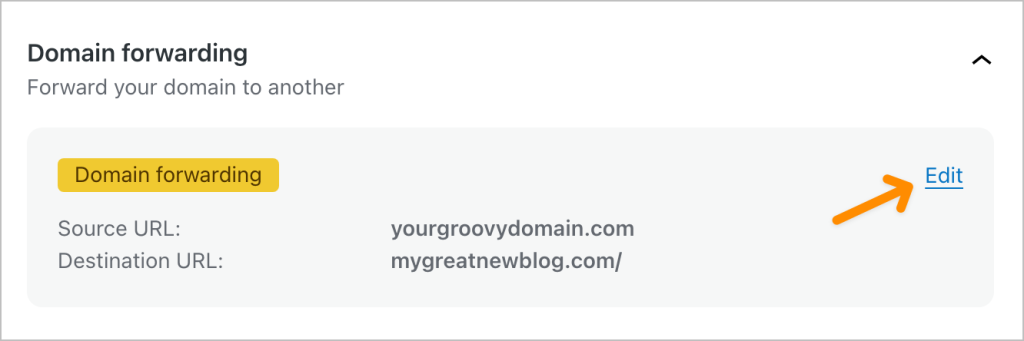
ドメイン転送を削除するには、次の手順を実行します。
- サイトのダッシュボードにアクセスします。
- 「アップグレード」→「ドメイン」(または WP 管理画面を使用している場合は「ホスティング」→「ドメイン」) に移動します。
- 「ドメイン転送」を選択します。
- 更新するドメイン転送の横にある「編集」リンクをクリックします。
- 「転送を削除」リンクをクリックします。
ドメイン転送を保存または更新した後、変更が有効になるまでしばらく待ちます。すぐに変更を保存できますが、ドメインはすぐに転送されない場合があります。また、世界中のサーバーやインターネットサービスプロバイダーで完全に更新されるまでに数時間かかる場合があります。
 日本語サポート
コメントを投稿するにはログインしてください。