

このガイドでは、ドメインを WordPress.com のサイトから別のサイトに移管する方法を説明します。以下で説明する手順は、WordPress.com に登録されたドメインと、他のプロバイダーから接続されたドメインに適用されます。
このガイド内
質問がある場合
AI アシスタントに尋ねる次の手順では、ドメイン用の新規サイトを作成する方法、またはドメインの移動先の既存のサイトに参加する方法について説明します。
ドメイン名の移動先のサイトがすでにサイトリストにある場合は、「ステップ2: ドメインを移動する」にスキップできます。
ドメインを間違ったサイトに接続したため、新しいドメイン用に新規サイトを作成する必要がある場合は、次の手順を実行します。
- こちらのアカウントで新規サイトを作成します。
- ここでは無料の
.wordpress.comドメインを選択します(ドメイン候補の下の方に表示されます)。 - サイトの作成を完了します。
- 「ステップ 2:ドメインを移動する」の手順に従って、ドメインをサイトに移動します。
現在所有していないサイト、または管理者ではないサイトにドメインを移動する場合は、管理者としてサイトにアカウントを追加する必要があります。
元のサイトと移動先のサイトの両方を所有している場合は、自分を管理者権限グループの「チームメンバー」として招待することで、最初のサイトのユーザーアカウントを2番目のサイトに追加します。
移動先サイトの所有者が他にいる場合は、その所有者に連絡し、管理者として参加するための招待をリクエストします。
移動先サイトで招待を承認したら、「ステップ2: ドメインを移動する」に進みます。
ドメインをあるサイトから別のサイトに移動するには、次の手順に従います。
- 現在ドメインがあるサイトの WordPress.com ダッシュボードにアクセスします。
- 「アップグレード」→「ドメイン」 (または WP 管理画面を使用している場合は「ホスティング」→「ドメイン」) に移動します。
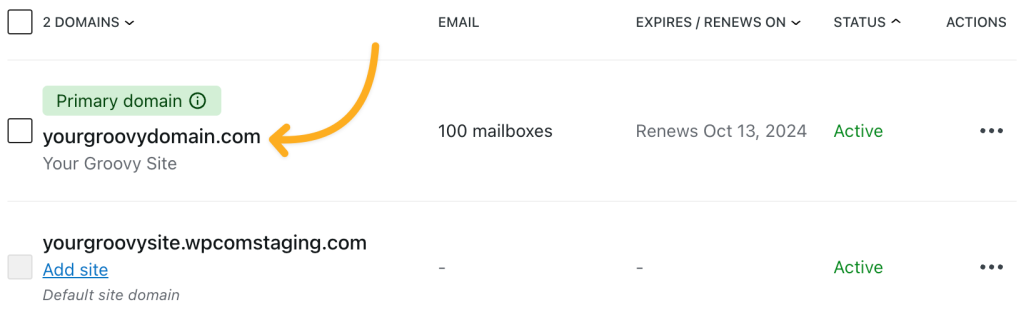
- 移動するドメインをクリックします。
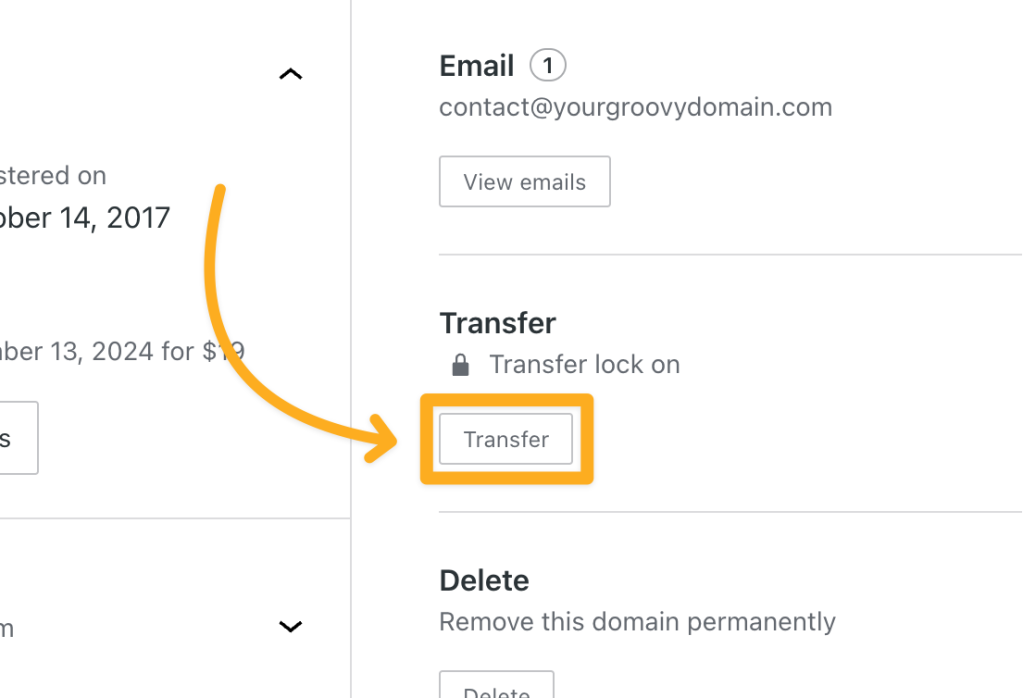
- ドメインの詳細の横にある「移管」ヘッダーの下の「移管」ボタンをクリックします。
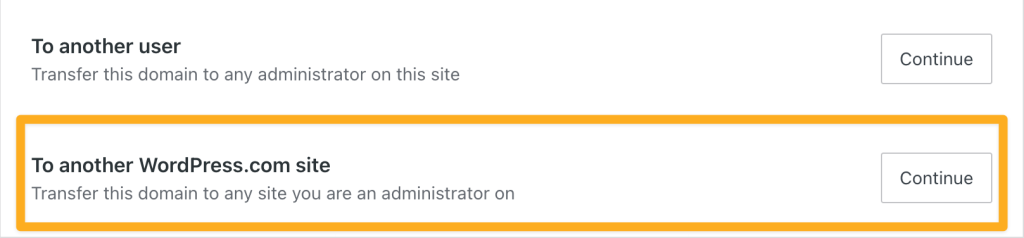
- 「別の WordPress.com サイト」ヘッダーの下の「続行」ボタンをクリックします。
- 次の画面で、ドメインの移管先のサイトをクリックします。
ドメインを移動するサイトを選択すると、最終確認のポップアップメッセージが表示されます。「確認」ボタンをクリックすると、新しい WordPress.com サイトへのドメインの移管が完了します。
ドメインを移動したサイトを引き続き使用する予定がない場合は、次の手順に従ってサイトを削除できます。
 日本語サポート
コメントを投稿するにはログインしてください。