

抜粋とは、サイトのさまざまな場所で使用できるコンテンツの概要です。このガイドでは、抜粋をサイトのページや投稿に追加する方法を説明します。
コンテンツに抜粋を追加するには、次の手順を実行します。
- ダッシュボードで「投稿」または「ページ」をクリックします。
- 編集する投稿またはページのタイトルをクリックして、WordPress エディターで開きます。
- エディターの右側にある設定で、「抜粋」をクリックします。

サイドバーが右側に表示されない場合、右上の設定アイコンをクリックして設定を表示させます。このアイコンは2つの不均一な列がある正方形のような形をしています。

- 訪問者がコンテンツの内容を理解できるように、コンテンツの簡単な説明を数文で入力します。
- 「公開」または「保存」ボタンをクリックして変更を保存します。
ご自身で抜粋を書かない場合、抜粋が必要な場所では、ページまたは投稿の最初の55単語が使用されます。
抜粋は読者を引きつけ、好奇心を刺激する必要があります。
検索結果で、あるいは投稿が Facebook などのソーシャルメディアプラットフォームで共有される際に、全文が表示されるような短さにします。
ページや投稿のタイトルを繰り返すのではなく、タイトルを補足するような内容にしましょう。使用できるスペースは限られています。したがって、投稿のタイトルを繰り返して無駄な言葉を増やさないようにします。
AI に抜粋の作成してもらうことができます。AI を使用して抜粋を書くには、次の手順を実行します。
- ページまたは投稿の主要な内容を書き終えていることを確認します。AI はこれを使用して内容の概要を作成します。
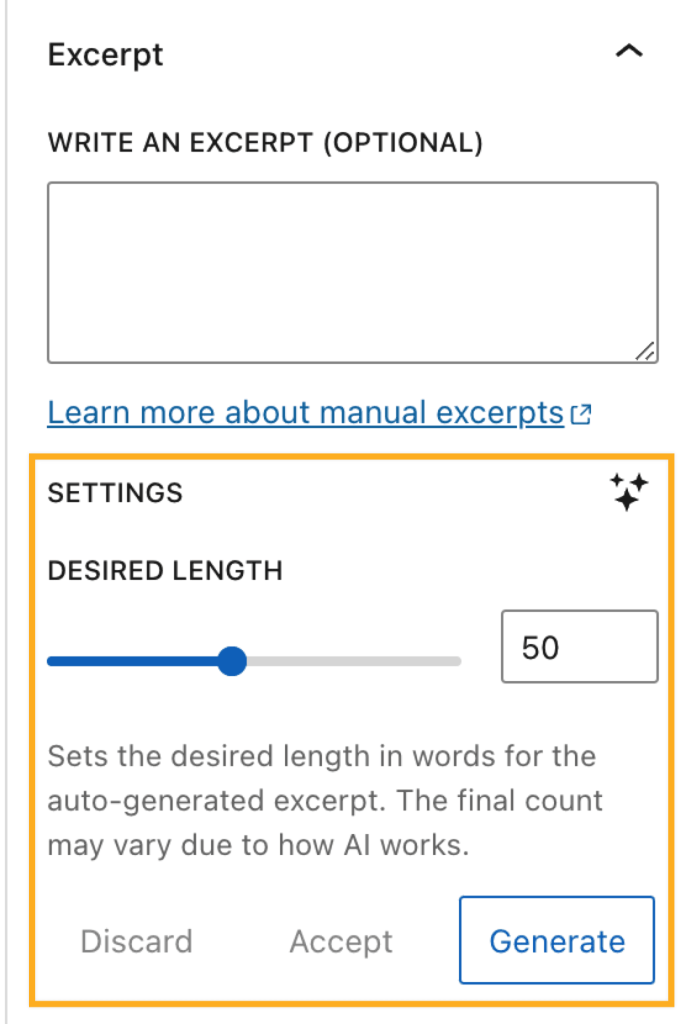
- 「抜粋」ボックスの下で AI アイコン (輝く光のようなシンボル) をクリックして、次の設定を調整します。
- 言語: 抜粋を書くのに使用する言語を選択します。
- トーン: 抜粋の生成に AI が使用するトーンを、「フォーマル」、「ユーモラス」、「自信あふれる」などのオプションから設定します。
- 抜粋の「希望する文字数」を10単語から100単語の間で選択します。
- 「生成」ボタンをクリックして抜粋を作成します。
- しばらくすると、「抜粋」ボックスに AI が生成した抜粋テキストが表示されます。抜粋を「破棄」するか、「承認」するかを選択できます。
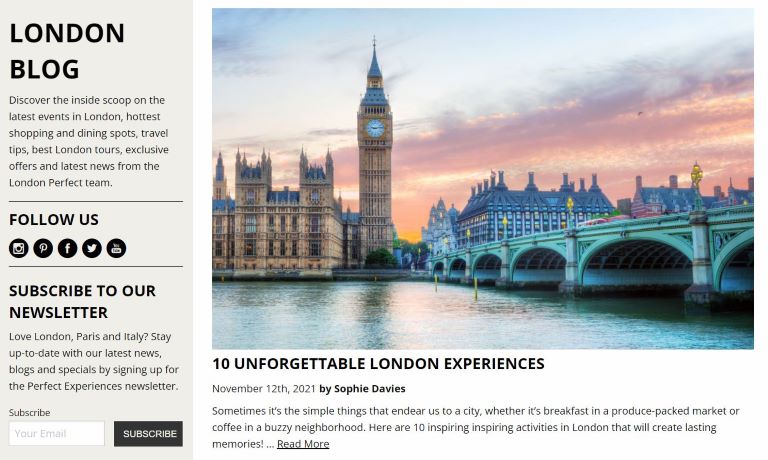
抜粋はさまざまなテーマで使用でき、投稿やページのすべてのコンテンツではなく、プレビューを表示します。抜粋が表示される場所の例を以下に示します (テーマによって異なります)。
- 検索結果
- ブログのページ
- ポートフォリオのページ
- ホームページのおすすめコンテンツ
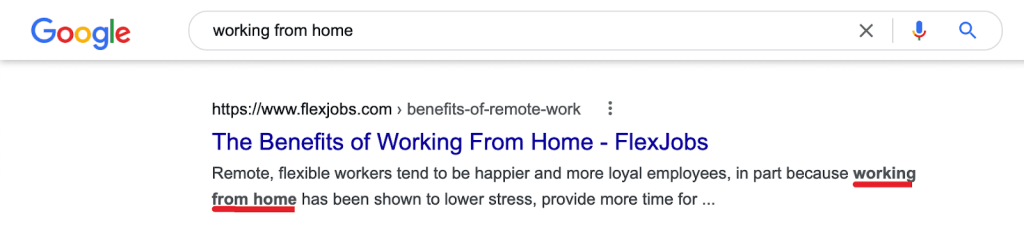
抜粋は、ソーシャルネットワークや検索エンジンで取り上げられ、そのページや投稿のメタ情報として使用されることもあります。
抜粋として入力したテキストが個々の投稿やページ自体に表示されることはありません。
抜粋が表示されない場合は、テーマの設定を確認して、抜粋を表示するようにテーマが設定されていることを確認してください。設定は、サイトで使用するテーマの種類によって異なります。
- ブロックテーマ: テンプレートで「抜粋」ブロックを使用します。
- ユニバーサル、ハイブリッド、クラシックテーマ: カスタマイザーの「コンテンツオプション」または同様のセクションを確認してください。テーマの「コンテンツオプション」で、「ブログ表示」が投稿全文または抜粋を表示するように設定されている可能性があります。
- サードパーティのテーマ: 詳細については、テーマのドキュメントを確認してください。
この方法で問題が解消されなくても、すべてのテーマが抜粋に対応しているとは限らない点に留意してください。これに対する解決策として、「続き」ブロックの使用をご検討ください。
ベーシック HTML を使用して、抜粋の外観のスタイルを設定できます。テキストを太字にする例を紹介します。
テキスト リンクを追加できます。
リンクテキストこれは、テーマに「続きを読む」オプションがない場合に便利です。抜粋したページの公開アドレスを挿入すると、独自の「続きを読む」オプションを作成できます。
2つのテキストブロックの間に改行を入れます。
HTML フォーマットの例:

Espresso is coffee of Italian origin, brewed by expressing or forcing a small amount of nearly boiling water under pressure through finely ground coffee beans.


続きを読む
 日本語サポート
コメントを投稿するにはログインしてください。