

Google カレンダーは Google の無料カレンダーアプリケーションです。このガイドでは、WordPress.com サイトに Google カレンダーを埋め込む (表示する) 方法について説明します。
このガイド内
質問がある場合
AI アシスタントに尋ねるサイトに Google カレンダーを埋め込むには、Google が提供するコードを使用します。埋め込みコードを見つける手順は次のとおりです。
- https://calendar.google.com/ にアクセスし、 Google カレンダーにログインしていない場合はログインします。
- 画面の左側にある「マイカレンダー」セクションを探します。
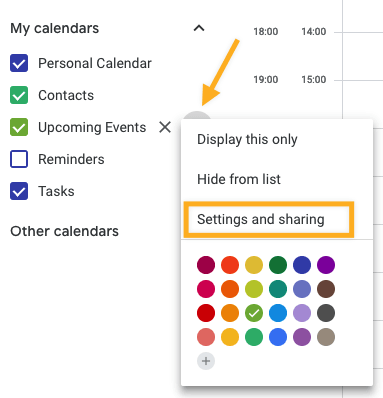
- カレンダー名の横にある3つのドットをクリックし、「設定と共有」オプション (下の図を参照) を選択します。
- 「予定のアクセス権限」セクションまで下にスクロールします。
- 「一般公開して誰でも利用できるようにする」のチェックボックス (下の図を参照) をオンにしてカレンダーを公開します。

- さらに下にスクロールして「カレンダーの統合」セクションを表示します。「埋め込みコード」ボックス内のコード全体をコピーします。埋め込みコードには Google アカウント名が含まれています。その名前を公開しても差し支えないことを確認のうえでご利用ください。
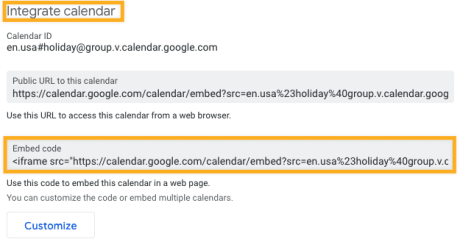
- また、「カスタマイズ」ボタンをクリックすると、カレンダーの詳細、幅、高さ、色、言語、タイムゾーンなどを調整できます。画面上部の埋め込みコードは変更のたびに更新されるため、カレンダー埋め込みのカスタマイズが完了したら新しいコードをコピーしてください。
Google カレンダーの埋め込みコードを取得したら、WordPress エディターで次の手順に従ってサイトに表示してみましょう。
- 「+」ブロック挿入ツールをクリックして新しいブロックを追加します。
- Google カレンダーブロックを検索し、それをクリックしてページ上に追加します。
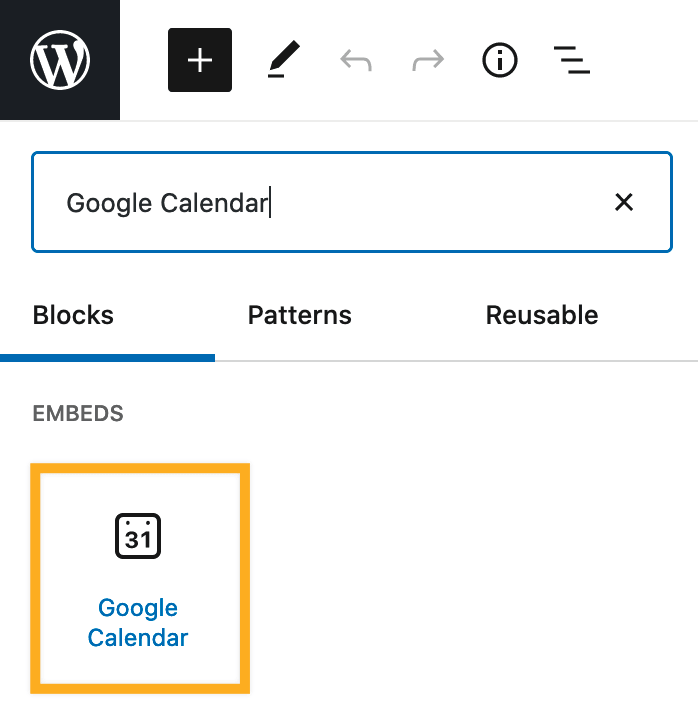
ブロックを追加する手順についてはこちらを参照してください。
💡
Google カレンダーブロックはすべての WordPress.com サイトで使用できますが、見つからない場合はサイトがインストール型の WordPress.org サイトである可能性があります。無料の Jetpack プラグインをインストールすると、 Googleカレンダーブロックを利用できるようになります。
- 表示されているボックスに Google カレンダーの埋め込みコードを以下のように貼り付けます。

- 「埋め込み」ボタンをクリックするとカレンダーが表示されます。
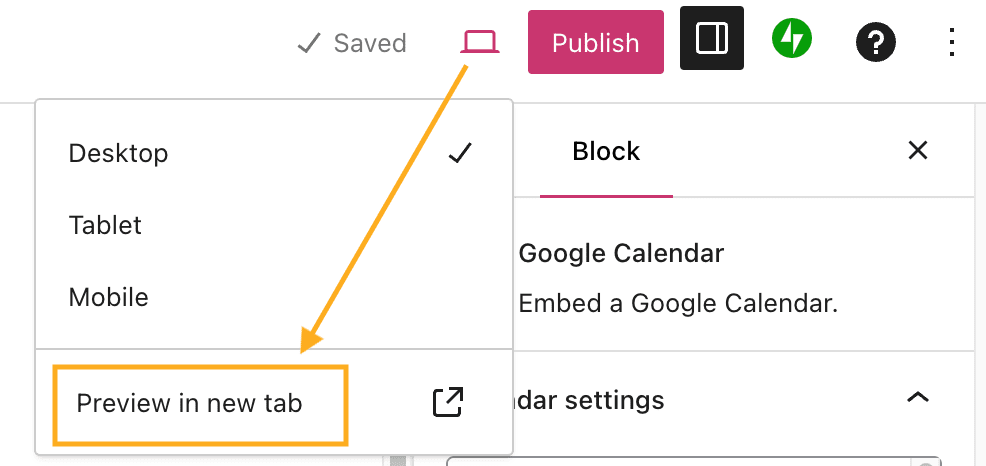
- エディター画面でカレンダーが正しくレンダリングされない場合があるため、「新しいタブでプレビュー」オプションを使用して、実際のサイトでカレンダーがどのように表示されるかを確認します。
- 必要に応じて Google カレンダーブロックのツールバーを使用し、カレンダーを左、右、中央に配置します (テーマが対応している場合は幅広と全幅のオプションもあります)。

Google カレンダー埋め込みの外観 (幅、高さ、色、言語、タイムゾーンなど) を変える場合は、前のセクションに戻ってステップ6で説明した「カスタマイズ」オプションを使用します。
 日本語サポート
コメントを投稿するにはログインしてください。