

Wix から WordPress.com にサイトを移行する準備は完了しましたか ? このガイドでは、Wix のウェブサイトのコンテンツをエクスポートし、サイトを WordPress.com に移動する方法を説明します。
まず、新しい WordPress.com サイトを作成するか、作成済みのサイトに Wix サイトをインポートするかを決めます。
Wix コンテンツ用の WordPress サイトがまだない場合は、次の手順に従います。
- https://wordpress.com/start/import/ にアクセスします。
- サイトに使用するドメイン名を入力します (これは後で変更できます)。
- インポート元の Wix サイトの URL を入力し、「 続行」ボタンをクリックします。

- 「サイトをインポート」ボタンをクリックします。
Wix コンテンツを既存の WordPress.com サイトにインポートする場合は、次の手順に従います。
- サイトのダッシュボードにアクセスします。
- 左側で「ツール」→「インポート」に移動します。
- Wix インポートのオプションを選択します。

- 表示されたボックスに Wix サイトの URL を入力し、「続行」ボタンをクリックします。
- 「はい。インポートを開始」ボタンをクリックします。
- Wix サイトで複数の投稿者が検出された場合、各投稿者のコンテンツを WordPress サイトの同等のユーザーに割り当てるオプションが表示されます。そうしない場合、Wix コンテンツは自動的に WordPress.com アカウントユーザーに割り当てられます。
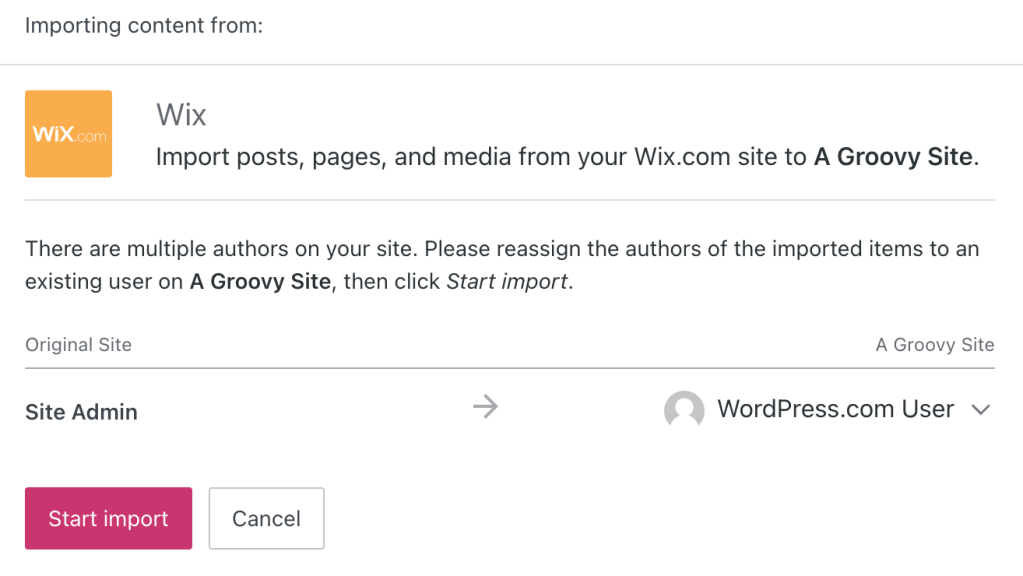
- 「インポートを開始」ボタンをクリックします。インポート中はこちらの進捗バーが表示されます。このページから離れてもインポートはバックグラウンドで続行されます。インポートが完了するとメールが届きます。
WordPress と Wix のプラットフォーム間の互換性は限定的です。コンテンツは最大限インポートされます。以下はインポートできるコンテンツタイプのリストですが、すべてが網羅されているわけではありません。
- ブログ投稿
- 固定ページ
- 画像
- サイト名
- メニュー
- その他のさまざまなブロックと機能
一部の機能は転送されませんが、インポート後に WordPress で手動で設定できます。
- Wix テンプレート: WordPress サイトのデザインは「テーマ」によって設定されます。 テーマは Wix の「テンプレート」に相当し、簡単に編集できる美しいプロフェッショナルなデザインを提供します (コーディングは必要ありません)。「外観」→「テーマ」に移動し、サイトのテーマを選択します。
- サイトのスタイル: テーマを選択したら、新しいサイトのフォント、カラーを調整できます。
サポートの追加は継続されるため、新しいサイトに組み込まれていない重要な機能があれば、WordPress までお知らせください。
新しい WordPress サイトのコンテンツとデザインに問題がなければ、WordPress.com にドメインを追加してトラフィックを指定できます。
以下の手順に従って Wix からドメインを連携するか、WordPress.com にドメイン登録を移管して、ドメイン登録を移管します。
WordPress では、可能性は無限です。新しいプラットフォームでは、基礎を学ぶと役に立つことがあります。新しい WordPress サイトの詳細については、次のリソースを参照することをお勧めします。
- WordPress の詳細の確認: 「はじめてみよう」にアクセスし、短時間でサイトの運営を開始する方法に関する入門編のチュートリアルを受講します。
- ウェビナーへの参加: 無料の「はじめてみよう」ウェビナーに参加すれば、WordPress の使い方について学ぶことができます。
 日本語サポート
コメントを投稿するにはログインしてください。