

WordPress サイトを WordPress.com に移行することをお考えですか ?
当社のエキスパートチームがお客様のライブサイトに影響を与えることなく、無料で移行をお手伝いします。また、ビジネスプランの初年度は50% オフになります。
移行プロセスには通常、2~3営業日かかります。完了したら、ドメインを接続し、新しいサイトを立ち上げて稼働させる手順をご説明します。開始するには、サイトの詳細を入力し、以下の移行設定中に「すべてお任せ」オプションを選択するだけです。あとは WordPress.com にお任せください。
All-in-One WP Migration プラグインを使用することで、プラグイン、テーマ、ユーザーなどの WordPress.com サイト全体をインポートできます。このガイドでは、サイトの完全なコピーを WordPress.com にインポートする手順を説明します。
このオプションは、インストール型の WordPress サイト向けです。WordPress サイト全体をインポートする推奨オプションをすでに試しており、目的の結果が得られなかった場合に適しています。このプラグイン手法を使用して、ローカルサイトやステージングサイトをインポートしたり、既存の WordPress.com のステージングサイトを公開済みの WordPress.com サイトに移行したりすることもできます。
このガイドの手順を実行するには、以下が必要です。
- 移行元サイト: サイズが2GB 未満の WordPress サイト (無料版を使用する場合)、または、All-in-One WP Migration の Unlimited Extension (サイズ制限なし)
- 移行先サイト: ビジネスプランまたはコマースプランを利用する WordPress.com のサイト。
- インストール型のサイトでは、すべての互換性のないプラグインが無効化されています。
インポート元のサイトの管理者アカウントが WordPress.com アカウントと異なるメールアドレスを使用している場合、移行を完了するとサイトにアクセスできなくなります。これを防ぐには、移行元のサイトの管理者ユーザーが WordPress.com アカウントと同じメールアドレスを使用していることを確認してください。
移行元のインストール型サイトに Jetpack プラグインがインストールされている場合は、アイデンティティの衝突を回避するために移行元サイトの Jetpack の接続を解除します。
All-in-One を使用して、WordPress.com でホストされているサイトから WordPress.com でホストされている別のサイトにコンテンツを移行する場合 (ステージングサイトから本番環境への移行など) は、Jetpack の連携を解除できません。連携を解除するのではなく、移行が完了した後でサポートに問い合わせて、移行後の Jetpack 接続について確認してください。
移行元サイトのデータベースエンコーディングが移行先サイトのデータベースエンコーディングと異なる場合、特殊文字はクエスチョンマーク (�) に置き換えられます。WordPress.com はデフォルトで Latin1 エンコーディングを使用していますが、移行元サイトは別の文字セット (おそらく UTF-8) を使用しています。
この問題を解決するには、サポートにお問い合わせください。移行先サイトを UTF-8 に変換し、移行先サイトのデータベースとコンテンツをリセットいたします。その後、移行元サイトを移行先サイトに再び移行できます。
または、移行元サイトのデータベースエンコーディングの変更に慣れている場合は、移行元サイトを Latin1に変換した後で、移行を再度実行できます。当社チームはサイトの移行を支援できますが、移行元サイトのデータベースエンコーディングの変更は支援できません。
- 移行元サイトに All-in-One WP Migration and Backup プラグインをインストールして有効化します。
- サイトのダッシュボードで、「All-in-One WP Migration」→「エクスポート」に移動します。
- 新しい WordPress.com サイトで同じドメイン名を使用する場合は、「All-in-One WP Migration」→「エクスポート」で検索と置換の機能を使用する必要はありません。
- 移行中にドメイン名を変更する場合は、「検索」フィールドに現在のドメイン名を、「これと置換」フィールドに新しいドメイン名を入力します。
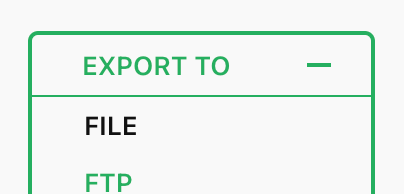
- 「エクスポート先」をクリックし、「ファイル」オプションを選択します。ここで一覧表示されている他の方法には費用がかかりますが、「ファイル」オプションは All-in-One WP Migration の無料版に含まれています。
- ファイルの準備が完了するまで待ちます。
- ダウンロードオプションをクリックして、ファイルをお使いのコンピューターに保存します。ファイルは
.wpress形式になります。
- WordPress.com サイトで、All-in-One WP Migration and Backup プラグインをインストールし、有効化します。
- サイトのダッシュボードで、「All-in-One WP Migration」→「インポート」に移動します。
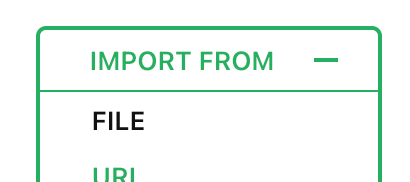
- 「からインポート」をクリックし、「ファイル」オプションを選択します。
- コンピューターから、さきほどダウンロードした
.wpressファイルを選択します。 - アップロードが完了するまでお待ちください。サイトのサイズによっては時間がかかる場合があります。
- アップロードが完了したら、「続行」をクリックして既存の WordPress.com サイトを上書きすることを確定します。
⚠️
この方法でサイトをインポートすると、WordPress.com サイトのコンテンツ全体が消去され、インポートしたサイトに置き換えられます。
上述の手順を完了したら、数分かけて新しい WordPress.com サイトを確認してください。WordPress.com のダッシュボードでツールやプラグインにアクセスできることや、新しいサイトに移行元サイトからの必要な機能が備わっていることを確認します。インポートしたサイトで互換性のないプラグインを無効化します。
期待どおりに動作しない場合は、All-in-One WP Migration プラグインを使用して移行を完了させたところである旨を知らせるメッセージを当社にお送りください。移行がスムーズに行われたかどうか、サイトを確認いたします。
 日本語サポート
コメントを投稿するにはログインしてください。