

このガイドでは、他のユーザーを招待してサイトでの作業に参加させる方法と、そのユーザーに行わせる作業に応じて異なるレベルのパーミッションを付与する方法について説明します。
このガイド内
質問がある場合
AI アシスタントに尋ねる他のユーザーにご自分のユーザー名とパスワードを教えるのではなく (セキュリティ上のリスクになるため)、ユーザーアカウントをサイトで作成するように招待して、「チーム」の一員になってもらいます。
既存の管理者アカウントを表示し、新しいチームメンバーを追加するには:
- サイトのダッシュボードにアクセスします。
- 「ユーザー」→「すべてのユーザー」に移動します。

ご使用の管理インターフェースのスタイルに該当するタブを選択してください。
- サイトのダッシュボードにアクセスします。
- 「ユーザー」→「すべてのユーザー」に移動します。
- 「チーム」タブで、「+ チームメンバーを追加」ボタンをクリックします。
- 「権限グループ」ドロップダウンから権限グループを選択します。各権限グループと付与されるパーミッションの説明については、「ユーザー権限グループ」を参照してください。
- 招待する相手のメールアドレスまたは WordPress.com ユーザー名を入力します (メールアドレスを追加すると、追加のメールアドレスフィールドが自動的に下に表示されます)。
- 「招待状を送信」ボタンをクリックして、サイトのユーザーとして招待するメールを送信します。
招待をまだ承認していない招待済みユーザーは、「保留中の招待」セクションに表示されます。
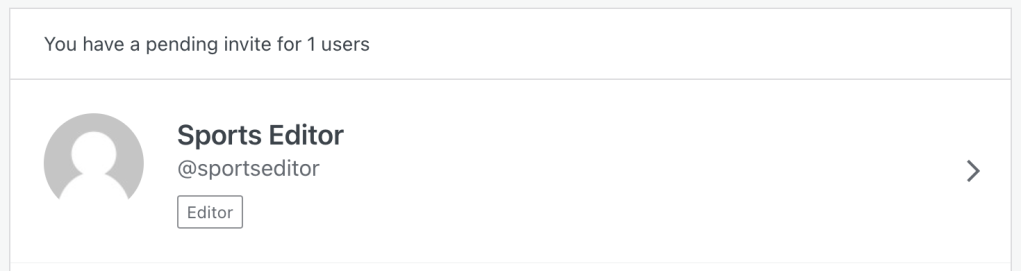
間違えて送信した招待を取り消す場合は、「保留中の招待」で招待したユーザーを選択して、「取消」オプションをクリックします。

WordPress.com に招待されたユーザーはすぐに招待メールを受信します。このメールには、自分のアカウントとパスワードを作成する方法の詳細が記載されています。そのメールの「招待を受理」ボタンをクリックすると、設定した権限グループでサイトにアクセスできます。その後、「ユーザー」→「すべてのユーザー」にチームの一部として表示されます。
管理者はサイト所有者のアカウントを除くすべてのアカウントをサイトから削除できます。サイト所有者を削除するには、まずサイト所有者にサイト所有権を別の管理者に移管してもらいます。
管理者は次の手順に従って、サイト所有者のアカウント以外のユーザーアカウントをサイトから削除します。
- サイトのダッシュボードにアクセスします。
- 「ユーザー」→「すべてのユーザー」に移動します。
ご使用の管理インターフェースのスタイルに該当するタブを選択してください。
- サイトのダッシュボードにアクセスします。
- 「ユーザー」→「すべてのユーザー」に移動します。
- 削除するユーザーをクリックします。
- プラグインのないサイトでは、ユーザーを削除するための「[名前] を削除」ボタンが表示されます。ユーザーを削除した後、投稿を一括編集したり、別のユーザーにコンテンツを再割り当てしたりできます。
- プラグイン対応サイトの場合、コンテンツを別のユーザーに帰属させるか、削除するかを選択するよう求められます。
- その後、「ユーザーを削除」ボタンをクリックしてユーザーを削除できます。
寄稿者、投稿者、編集者、管理者のいずれかとして追加されたサイトから自分自身を削除するには、次の手順を実行します。
- プロフィール (https://wordpress.com/me) にアクセスします。
- 横の「ブログを管理」オプションをクリックします。

- サイトにマウスオーバーし、「ブログメンバーから外れる」リンクをクリックします。

- 表示される警告を読み、決定を確認します。サイトがアカウントから削除され、アクセスできなくなります。
管理者は、所有者でない限り、サイトまたはブログから外れることができます。
サイト所有者とその他の管理者は、次の手順に従って他のユーザーの権限グループを変更できます。
- ダッシュボードから、「ユーザー」セクションに移動します。
- 権限グループを変更するユーザーをクリックします。
- 「権限グループ」というドロップダウンから新しい権限グループを選択します。
サイト所有者には、管理者以外の権限グループを設定できません。サイト所有者を別の権限グループに設定するには、まず別のユーザーにサイトの所有権を移管します。
他のユーザーを招待しようとして、そのユーザーが招待メールを受け取れない場合、そのユーザーが以前にメールアドレスで WordPress.com からの招待メールを受け取れないようブロックしている可能性があります。「ユーザーが招待をブロックしました」というエラーメッセージが表示される場合もあります。これは、新しいブログ投稿を公開する際に購読メールの頻度を調整するのとは異なります。
ユーザーが招待をブロックしたと思われ、そのユーザーにサイトに参加する意思があることを確認した場合、WordPress.com サポートに問い合わせて招待のブロックを解除するサポートを受けることができます。
サイトの作成または更新を WordPress エキスパートに依頼できます。その際の注意点をいくつかご紹介します。
- 開発者やフリーランサーなどの WordPress エキスパートを含め、第三者に自分のユーザー名とパスワードを教えないでください。サイトへのアクセス権を安全に付与するには、さきほど説明した方法でユーザーを追加します。
- サイトのカスタマイズに関するベストプラクティスのガイドを開発者に提供し、WordPress.com サイトで作業する場合の重要な考慮事項について知ってもらいます。
- 作業が完了したら、サイトに対する開発者のアクセス権を削除します。
開発者との連携について詳しくは、こちらをご覧ください。
 日本語サポート
コメントを投稿するにはログインしてください。