

Jetpack 検索は WordPress に組み込まれているデフォルトの検索機能に代わる強力な機能であり、より質の高い結果と改善された検索エクスペリエンスを提供します。このガイドでは、Jetpack 検索をサイトに追加する方法を説明します。
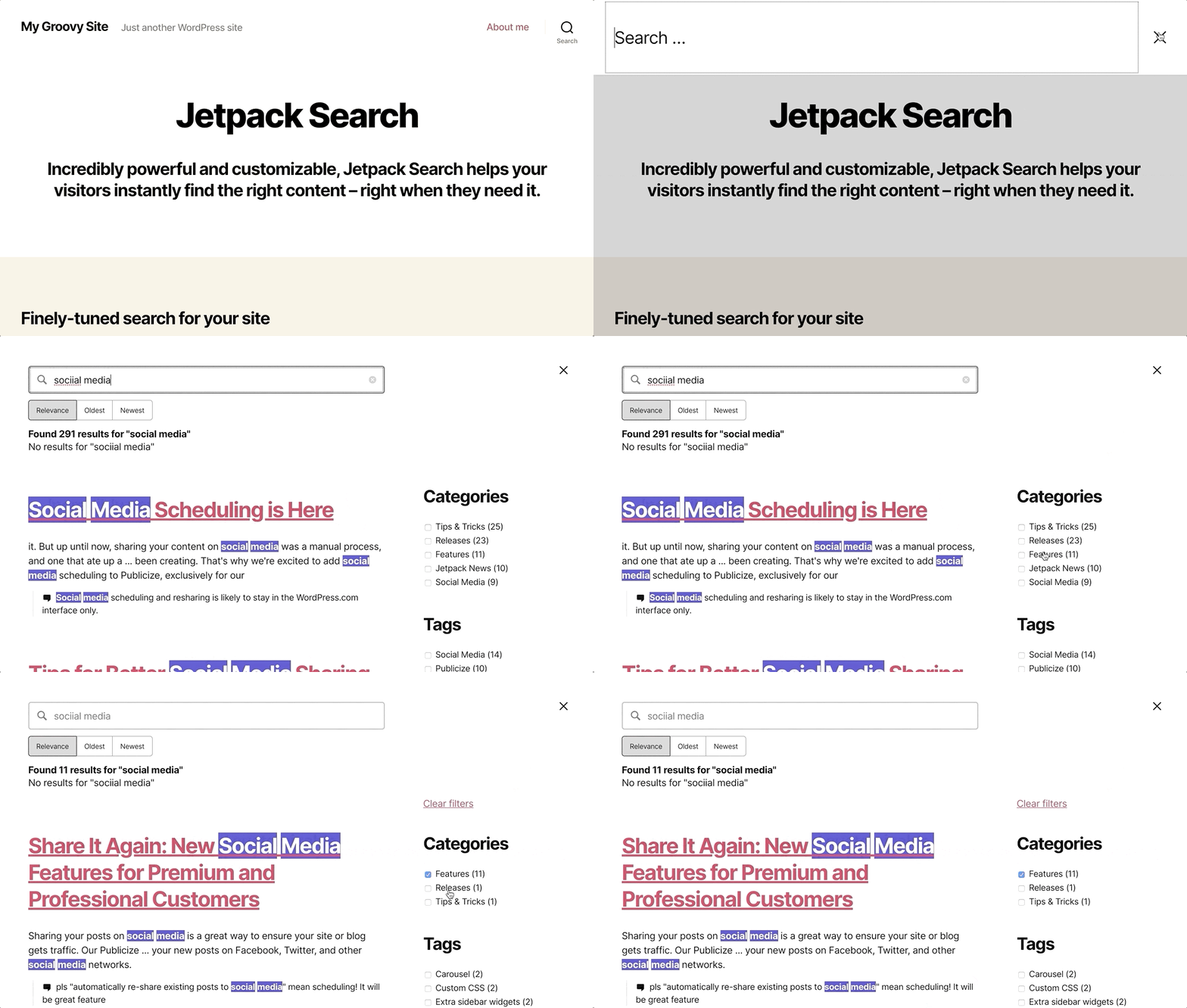
サイトに検索機能があれば、Jetpack 検索を使用できます。最も一般的な方法としては、サイトの任意の場所に検索ブロックを追加します。また、多くのテーマには検索機能があらかじめ組み込まれています。
Jetpack 検索を有効化すると、サイトの既存の検索機能が置き換えられます。高度な検索機能を使用して、数百万ものドキュメントに対する数百万ものクエリーをサポートし、コンテンツへの変更をリアルタイムでインデックス化します。フィルター、並べ替え、インテリジェントなフレーズ検索により、訪問者は探しているものを迅速に見つけることができます。
Jetpack 検索は、オプションのクイック検索サービスも利用でき、訪問者が入力を始めるとすぐに検索結果が表示されます。自分のテーマに合うように、検索結果の外観をカスタマイズすることもできます。
Jetpack 検索は以下のコンテンツをインデックス化します。
- すべての公開投稿。
- すべての公開ページ。
- WooCommerce 商品。
- 代替テキストなど、メディアで公開されている項目のメタデータ。
Jetpack 検索では、下書きのページおよび投稿、非公開のページまたは投稿、パスワード保護されたページまたは投稿、メディア内の PDF ファイルはインデックス化されません。
Jetpack 検索をサイトに追加するには:
- Jetpack.com から Jetpack 検索にサインアップします。Jetpack 検索は1か月あたりのレコード数が5,000件まで、または検索リクエスト数が500件までのサイトでは無料です。大規模サイト向けには有料オプションがあります。
- サインアップすると、サイトで Jetpack 検索エクスペリエンスが有効になります。
- その後、サイトのダッシュボードの「Jetpack」→「検索」から Jetpack 検索の外観をカスタマイズできます。
- Jetpack 検索のカスタマイズ方法についての詳細については、Jetpack.com のガイドを参照してください。
Jetpack 検索を無効化する場合は、ダッシュボードにアクセスし、「Jetpack」→「検索」→「設定」→「パフォーマンス」の順に移動します。
 日本語サポート
コメントを投稿するにはログインしてください。