

WordPress.com プランとその他の購入の支払いは、さまざまな間隔に設定できます。このガイドでは、すべての WordPress.com プランを月払いから年払いまたは複数年払いに切り替える方法、およびその逆について説明します。
WordPress.com プランの料金は、1年、2年、3年の分割払いで支払います。月払いも可能です。ただし、月払いの料金は1年分を前払いする場合よりも高くなります。ほとんどの人は、少なくとも1年間はサイトを運営することを想定しています。つまり、長期的には年払いのほうが安くなります。
ビジネス用メールアドレスまたは Google Workspace は、月払いまたは年払いで支払うことができます。
ドメイン料金は年額で、月払いはできません。
WordPress.com には、月間、年間、複数年のプランがあります。プランの支払い頻度を長期 (月単位から年単位、年単位から複数年) に切り替えるには、次の手順を実行します。
- WordPress.com にログインし、ダッシュボードの右上にあるプロフィールアイコンにマウスオーバーします。
- 「WordPress.com のマイアカウント」ボタンをクリックしてアカウントプロフィールにアクセスします。
- サイドバーの「購入」メニューオプションを選択します。

- プランを選択します。
- プラン情報の下にスクロールして「プランをアップグレード」をクリックします。
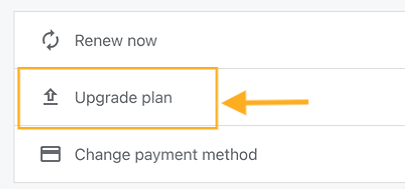
- 次の画面で、ドロップダウンメニューからアップグレード先の支払い期間 (年間、2年、3年のいずれか) を選択します。
- 「…へのアップグレード」ボタンをクリックします。
- 購入手続きを続行し、購入を完了させます。
既存のプランの未使用部分に対して、日割りのアップグレードクレジットが付与されます。クレジットは残り期間に基づいて計算され、支払い期限に適用されたクレジットが購入手続きページに表示されます。
ビジネス用メールアドレスの支払い頻度を月払いから年払いに切り替えるには、サポートにお問い合わせください。
Google Workspace の月間サブスクリプションを年一括払いに切り替えることはできません。
プランの支払い頻度を年払いから月払いに切り替えるには、お問い合わせください。当社チームがプランの支払い頻度を月払いに変更するお手伝いをいたします。
月払いプランの料金は、 1年分を前払いする場合よりも高くなります。ほとんどの人は1年間以上自分のサイトを所有することを想定しているため、年払いの方がより経済的です。
プランを2年または3年のサブスクリプションから1年または月間のサブスクリプションに変更するには、お問い合わせください。複数年プランのサブスクリプションをより短い支払い頻度に変更するお手伝いをいたします。
 日本語サポート
コメントを投稿するにはログインしてください。