

WordPress メニューとは、通常はサイトの上部に表示されるリンクのリストのことです。このガイドでは、サイトのメニュー設定を追加、編集する方法について説明します。
メニュー (ナビゲーション) があることで、訪問者はサイトのページと他のコンテンツの間を簡単に移動できます。通常、メニューはサイトのヘッダーやサイドバーに目立つように表示されます。
メニューにはサイトのページへのリンクが表示されます。ユーザーの負担を避けるため、通常はページのリストを短くすることをお勧めします。メニューに表示するページが多い場合は、サブメニュー (ドロップダウン) を使用してナビゲーションリンクをすっきりと整理できます。
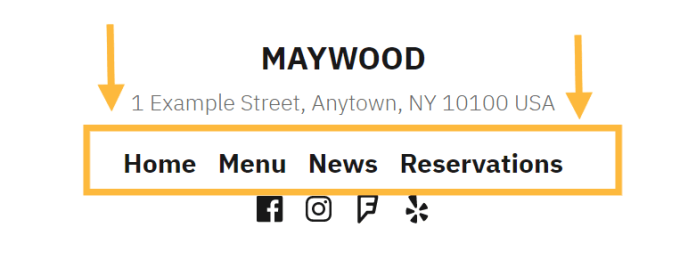
メニューを編集するプロセスは WordPress のテーマによって異なります。
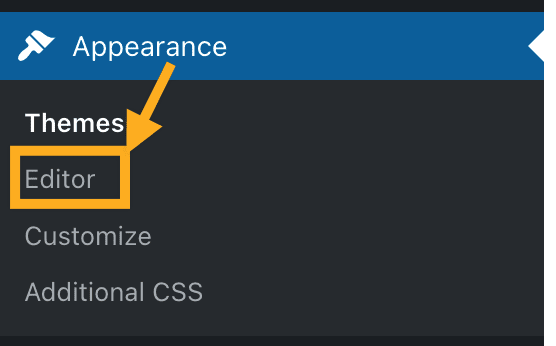
メニュー設定を確認するには、ダッシュボードにアクセスし、左側の「外観」で確認してください。
「外観」に「エディター」が表示される場合は、次の手順に従います。
- 「外観」→「エディター」の順に移動します。
- ナビゲーションブロックを使用してメニューを作成または調整します。
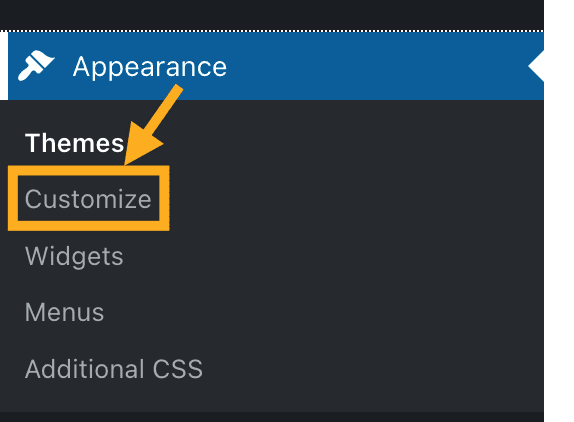
「外観」に「エディター」が表示されない場合は、「メニュー」または「カスタマイズ」→「メニュー」の順にクリックして、旧 WordPress 環境でメニューを作成、編集します。
以下のガイドには、サイトのメニューを管理する方法の詳細な手順が記載されています。
専用のメニューガイド、サイトのナビゲーションメニューを作成、編集、整理できます。
メニューを作成する
サイトを新しく開設すると、メニューが自動で作成されます。ただしこのガイドでは、メニューをゼロから新しく作成する場合のためにその方法を説明します。
メニューにリンクを追加する
このガイドでは、固定ページ、投稿、その他のコンテンツへのリンクをメニューに追加する方法について説明します。
メニューにカテゴリーを追加する
読者がブログで特定のトピックに関する投稿を表示できるように、多くのブロガーがメニューにカテゴリーを追加しています。以下にその方法を説明します。
ドロップダウンメニューを作成する
このガイドでは、メニューにドロップダウンメニュー (サブメニュー) を追加する方法について説明します。
メニュー項目を並べ替える
このガイドでは、希望どおりの順番で表示されるように、メニュー項目を並べ替える方法について説明します。
ソーシャルリンクメニューを作成する
このガイドでは、サイトにソーシャルリンクメニューを作成する方法について説明します。
メニューデザインをカスタマイズする
サイトにおけるメニューの見た目はテーマによって決まります。このガイドでは、メニューのデザインを変更するためのさまざまな方法を紹介します。
高度なメニュー設定
このガイドでは、タイトル属性、リンク関係、CSS クラスなどの高度なメニュー設定を利用する方法について説明します。
メニューを削除する
このガイドでは、メニューから項目を削除する方法、およびメニューを完全に削除する方法について説明します。
 日本語サポート
コメントを投稿するにはログインしてください。