

サイトを新しく開設すると、メニューが自動で作成されます。ただしこのガイドでは、メニューをゼロから新しく追加する必要がある場合のためにその方法を説明します。
📌
このガイドのどのセクションに従えば良いか決めるには、「ダッシュボード」にアクセスし、左側の「外観」の下を確認します。「エディター」が表示されている場合は、このガイドのサイトエディターのセクションを参照してください。それ以外の場合は、WP 管理画面またはカスタマイザーの手順を参照してください。
このガイド内
質問がある場合
AI アシスタントに尋ねるサイトエディターでは、メニューは「ナビゲーション」ブロックから取得されます。次の手順に従って新しいメニューを作成します。
- サイトのダッシュボードにアクセスします。
- 「外観」→「エディター」の順に移動します。
- ナビゲーションメニューを表示する「テンプレート」または「テンプレートパーツ」を選択します。
- 「+」ブロック挿入アイコンをクリックします。
- 「ナビゲーション」を検索するには、ブロック挿入の検索フィールドを使用します。
- 「ナビゲーションブロック」をクリックして、サイトにブロックを追加します。
サイトが新しい場合、またはナビゲーションブロックを追加したときに事前に選択されたメニューとは別のメニューを作成する場合は、以下の手順に従って作成できます。
- サイトのダッシュボードにアクセスします。
- 「外観」→「エディター」の順に移動します。
- ナビゲーションメニューを表示する「テンプレート」または「テンプレートパーツ」を選択します。
- ページの既存のメニューをクリックします。
- エディターの右上にある「設定」アイコンをクリックして、サイドバー設定エリアを開きます。幅の異なる2つの列から成る正方形のアイコンです。
- 右側の「メニュー」というサイドバー設定で、3つのドット/省略記号のアイコンをクリックします。
- ポップアップの下部までスクロールし、「新規メニューを作成」リンクをクリックします。
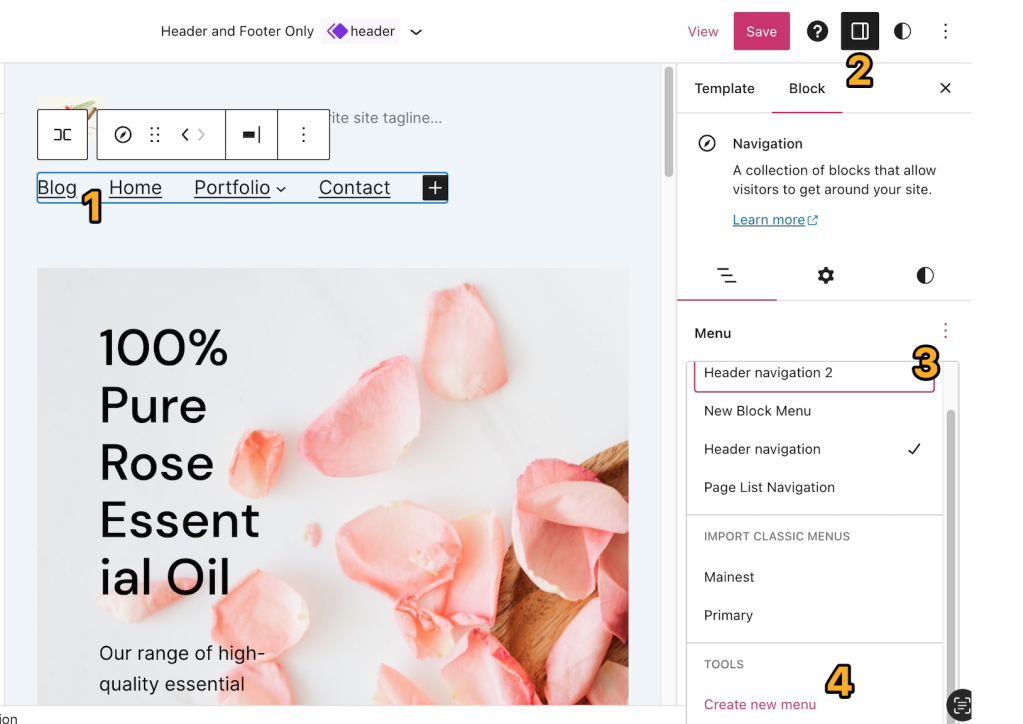
- 「新規メニューを作成」リンクをクリックすると、既存のメニューがページから削除され、新しい空のナビゲーションブロックがその場所に追加されます。
- 新しいメニューの名前は自動的に「ナビゲーション」または「ヘッダーナビゲーション」になります。この名前は後で「ナビゲーションブロック」設定の「高度な設定」セクションで変更できます。
- 「+」ブロック挿入をクリックして、ナビゲーションブロックに新しいメニュー項目を追加します。
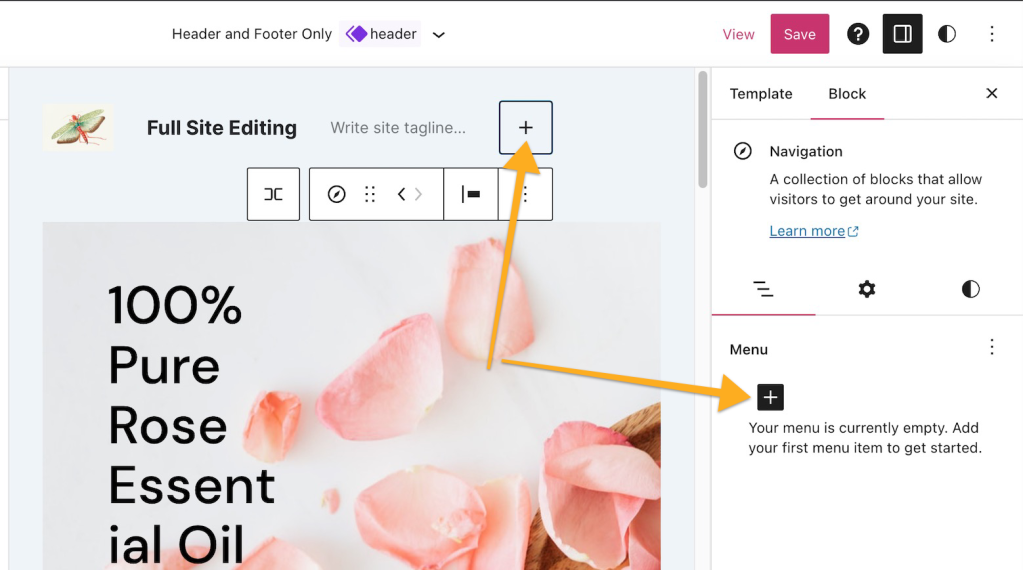
- メニュー項目の追加が完了したら、エディターの右上にある「保存」をクリックしてページを更新し、新しいメニューを保存します。
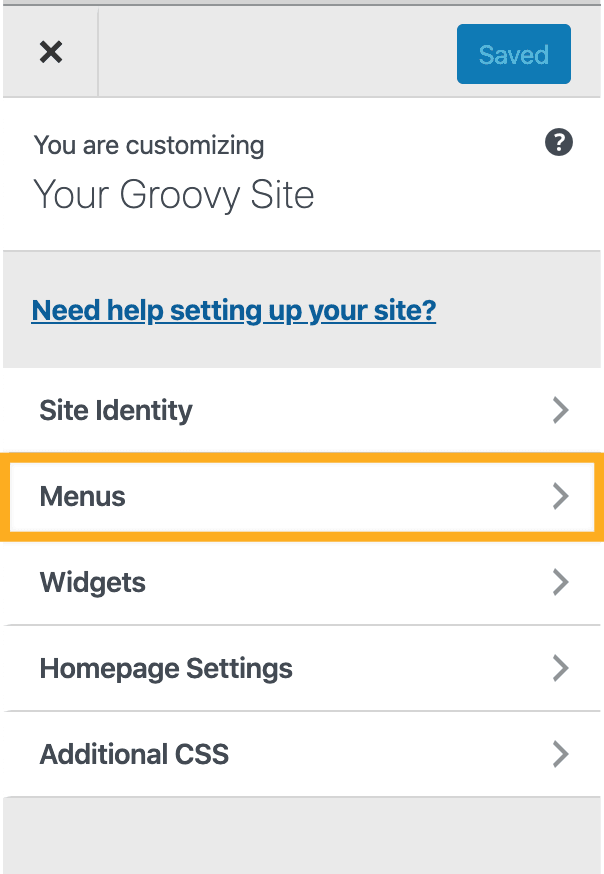
ほとんどの場合、サイトのメニューは上述のサイトエディターを使用して作成します。ただし、サイトでクラシックテーマまたはサードパーティのテーマを使用している場合は、メニューの編集に WP 管理画面またはカスタマイザーを使用する必要がある場合があります。
次の手順でご使用のインターフェースに適したタブを選択してください。
- ダッシュボードにアクセスします。
- 「外観」→「メニュー」の順に移動します。
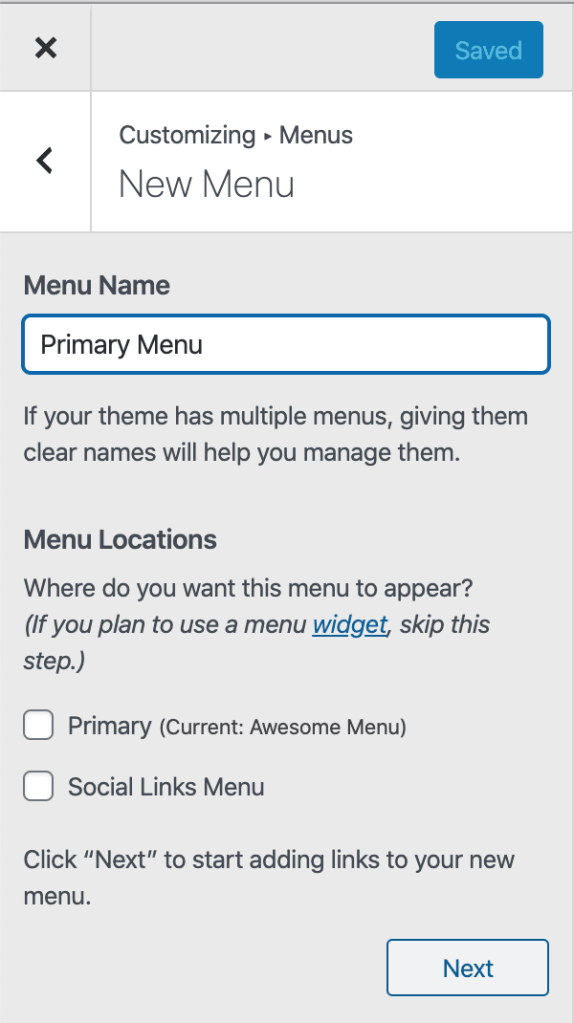
- 「新規メニューを作成」リンクをクリックし、メニューの名前を入力します (どのようなメニューかを思い出せるような名前)。
- 「メニューを作成」をクリックします。
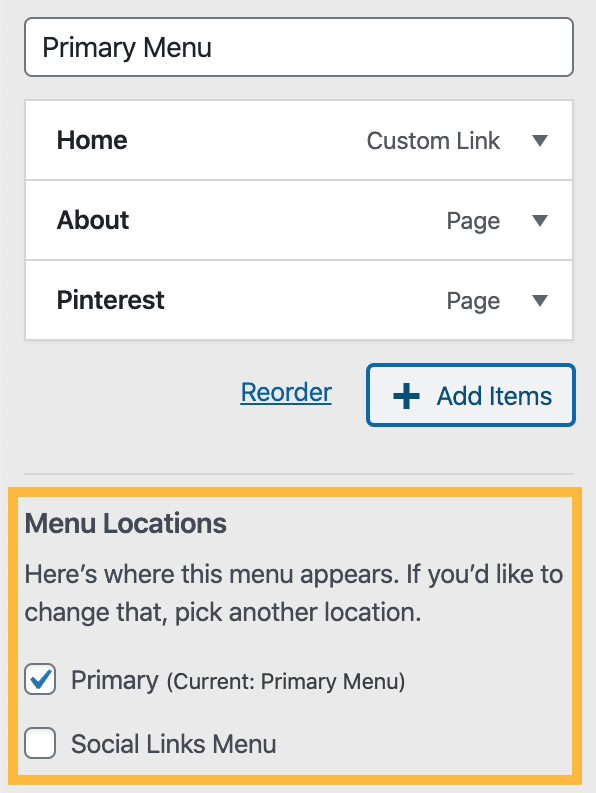
- 固定ページを自動追加: このオプションにチェックを入れると、ページを作成するときに、新規ページが自動的に追加されます。
- テーマの位置: このオプションにより、カスタムメニューをテーマのどこに表示するかを決定できます。デフォルトでは、メニューはテーマのメインナビゲーションエリアに表示されます。ただし、テーマで許可されている場合は、別の位置を選択できます。
最初のメニューを作成すると、以下の2つの新しいオプションが表示されます。


 日本語サポート
コメントを投稿するにはログインしてください。