

メニューの項目にマウスオーバーするか項目をクリックすると、ドロップダウンメニュー (サブメニュー) に追加項目が表示されます。これらはメニューをきれいに整理された状態に保つのに役立ちます。このガイドでは、ドロップダウンメニューの作成方法について説明します。
ドロップダウンメニューを作成するには次の手順を実行します。
📌
このガイドのどのセクションに従えば良いか決めるには、「ダッシュボード」にアクセスし、左側の「外観」の下を確認します。「エディター」が表示されている場合は、このガイドのサイトエディターのセクションを参照してください。それ以外の場合は、WP 管理画面またはカスタマイザーの手順を参照してください。
以下の手順に従って、ナビゲーションブロックを使用してサイトのメニューにドロップダウン項目を追加します。
- サイトのダッシュボードから、「外観」→「エディター」に移動します。
- 「テンプレート」を選択し、「ホーム」や「フロントページ」など、メニューを含むテンプレートを選択します。
- 画面の左上隅にある「リストビュー」を開きます。
- 「ナビゲーション」ブロックを選択します (このブロックは「ヘッダー」、「グループ」、「横並び」など、他のブロックの中にネストされている場合があります)。
- サイドバー設定でメニュー項目にマウスオーバーし、表示される3つの点 (⋮) をクリックします。
- 「サブメニューリンクを追加」オプションをクリックします。
- ドロップダウンに表示する最初のページを選択します。
- 希望するすべてのサブメニュー項目を追加し終わるまで、ステップ3~5を繰り返します。
- 「保存」ボタンをクリックします。
または、ナビゲーションブロックのツールバーを使用してドロップダウンメニューを作成できます。
- ドロップダウンにするメニュー項目をクリックします。
- メニュー項目の上にツールバーが表示されます。そこには「サブメニューを追加」ボタン (曲線矢印と3本の水平線が横に並んだような形のアイコン) があります。
- ツールバーの「サブメニューを追加」ボタンをクリックすると、そのメニュー項目がドロップダウンメニューに変換されます。
- 表示された 「+」 アイコンまたは「リンクを追加」オプションをクリックすると、新しいドロップダウンメニューに新しいリンクが追加されます。
- 「保存」をクリックし、変更を保存します。
ドロップダウンメニューの開き方を選ぶ (マウスオーバーまたはクリック) こともできます。
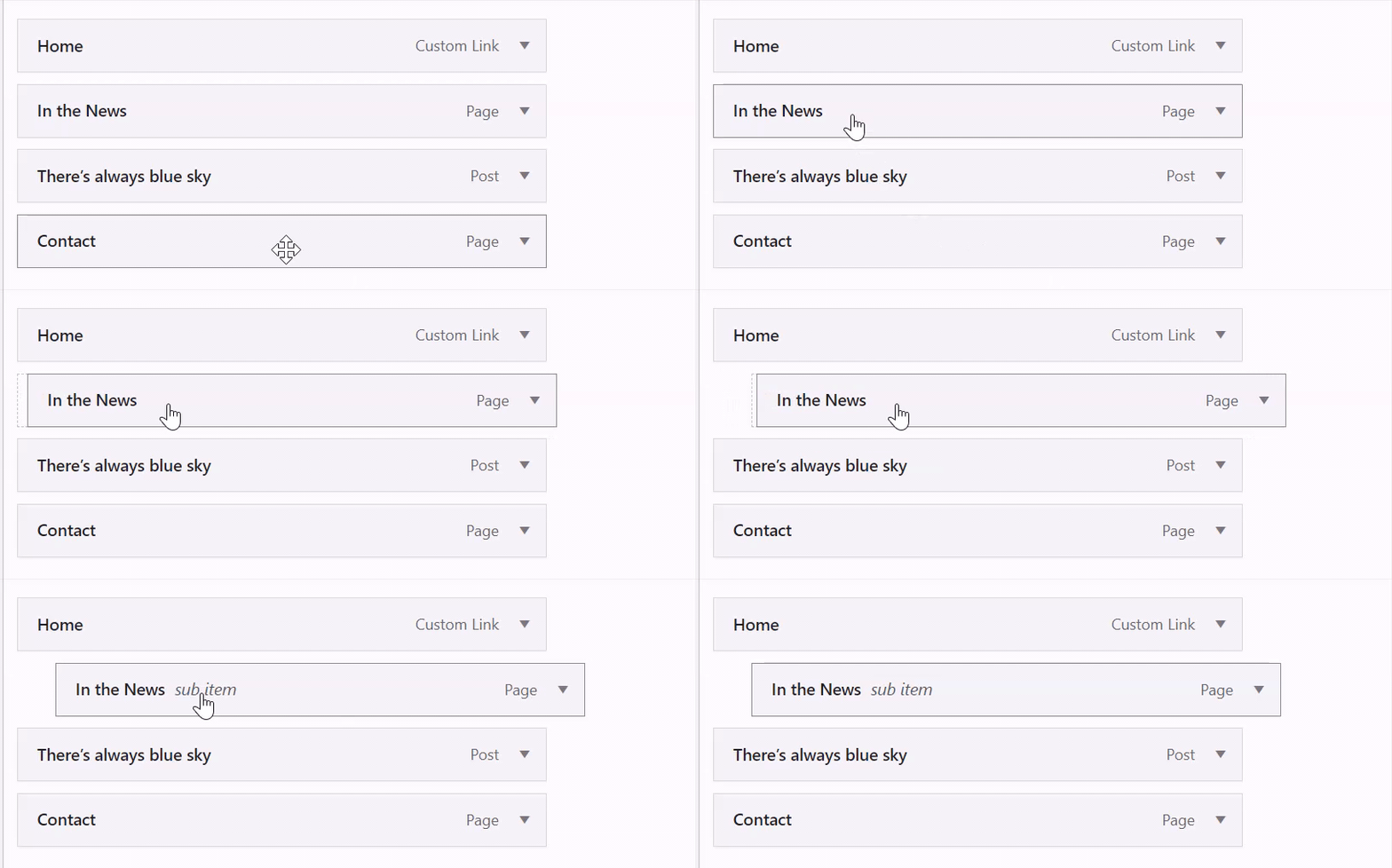
AI アシスタントを使用して、ドロップダウンメニューとネストされたナビゲーションをサイトで直接作成できます。以下のようなプロンプトで行うことができます。
- 「トレーニング」を、「スキル」、「フィルムルーム」、「コンディショニング」の3つのサブメニュー項目があるドロップダウンにして」
- 「「お問い合わせ」メニュー項目を「経歴」のサブメニューに移動して」
- 「「スケジュール」に「クリニック」、「キャンプ」、「1対1のセッション」という項目があるサブメニューを追加して」
- 「ドロップダウンメニューをマウスオーバーではなくクリックで開くように設定して」
「クリックできない」メニュー項目を作成できます。これは、ドロップダウンメニューを作成する際に、最上位のメニュー項目にサブメニュー項目を含めて、最上位の項目がページにリンクしないようにする場合に便利です。それには、メニュー項目のリンクとして # 記号を使用します。この項目はまだクリックできますが、新しいページには移動しません。「クリックできない」メニュー項目を作成するには、次の手順を実行します。
📌
このガイドのどのセクションに従えば良いか決めるには、「ダッシュボード」にアクセスし、左側の「外観」の下を確認します。「エディター」が表示されている場合は、このガイドのサイトエディターのセクションを参照してください。それ以外の場合は、WP 管理画面またはカスタマイザーの手順を参照してください。
クリックできないメニュー項目を作成するには、次の手順に従います。
- サイトのダッシュボードから、「外観」→「エディター」に移動します。
- 「テンプレート」を選択し、「ホーム」や「フロントページ」など、メニューを含むテンプレートを選択します。
- 画面の左上にある「リストビュー」を開きます (3本の水平線が縦に並んだアイコンです)。
- 「ナビゲーション」ブロックを選択します (このブロックは「ヘッダー」、「グループ」、「横並び」など、他のブロックの中にネストされている場合があります)。
- 「+」ブロック挿入ツールをクリックして、新しいメニュー項目を追加します。
- 表示されるウィンドウで「ブロックを追加」をクリックし、「カスタムリンク」オプションを選択します。
- # 記号を入力し、キーボードで Enter または Return を押します。
- 鉛筆アイコンをクリックして新しいメニュー項目を編集します。メニュー項目に表示する内容を「テキスト」フィールドに入力します。クリックできないリンクにするには、「リンク」フィールドには # 記号のみを入力した状態にします。
- 「保存」ボタンをクリックして変更を送信します。
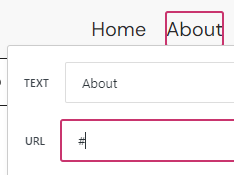
既存のメニューリンクを編集してクリックできないようにすることも可能です。既存のメニュー項目をクリックすると、メニュー項目の上にツールバーが表示され、「リンク」ボタン (鎖の輪のような形のアイコン) が表示されます。メニュー項目を編集し、現在のリンクを # 記号に置き換えます。以下の GIF は、このプロセスを説明しています。

 日本語サポート
コメントを投稿するにはログインしてください。