

ソーシャルリンクメニューには、Facebook、Instagram、YouTube などのサービスの興味を引くアイコンが表示されるため、サイトの訪問者にソーシャルメディアで簡単に見つけてもらうことができます。このガイドでは、ソーシャルリンクメニューの作成方法について説明します。

サイトにソーシャルリンクメニューを追加するには、次の手順を実行します。
📌
このガイドのどのセクションに従えば良いか決めるには、「ダッシュボード」にアクセスし、左側の「外観」の下を確認します。「エディター」が表示されている場合は、このガイドのサイトエディターのセクションを参照してください。それ以外の場合は、WP 管理画面またはカスタマイザーの手順を参照してください。
「サイトエディター」で、ソーシャルアイコンブロックを挿入してソーシャルリンクメニューを表示します。新しいソーシャルリンクメニューを追加するには、次の手順に従います。
- ダッシュボードにアクセスします。
- 「外観」→「エディター」の順に移動します。
- 編集する「テンプレート」または「テンプレートパーツ」を選択するか、画面の横にあるサイトのプレビューをクリックしてホームページエディターを開きます。
- 画面の左上にある「リストビュー」を開きます (3本の水平線が縦に並んだアイコンです)。
- 位置を選択し、「+」ブロック挿入アイコンをクリックします。
- ソーシャルアイコンブロックを検索し、クリックして追加します。
- 「+」アイコンをクリックし、追加する最初のソーシャルメディアプロフィールのアイコンを選択します。
- 特定のソーシャルメディアネットワークを検索することも、「すべてを表示」リンクをクリックして利用可能なすべてのソーシャルネットワークを表示することもできます。
- 新しく追加されたアイコンをクリックし、ソーシャルメディアプロフィールの URL を入力します。キーボードの Enter キーまたは Return キーを押して送信するか、「適用」アイコン (カーブした矢印) をクリックします。
- 追加するアイコンの数だけこの手順を繰り返します。
- 「保存」ボタンをクリックして変更を保存します。
動画チュートリアル


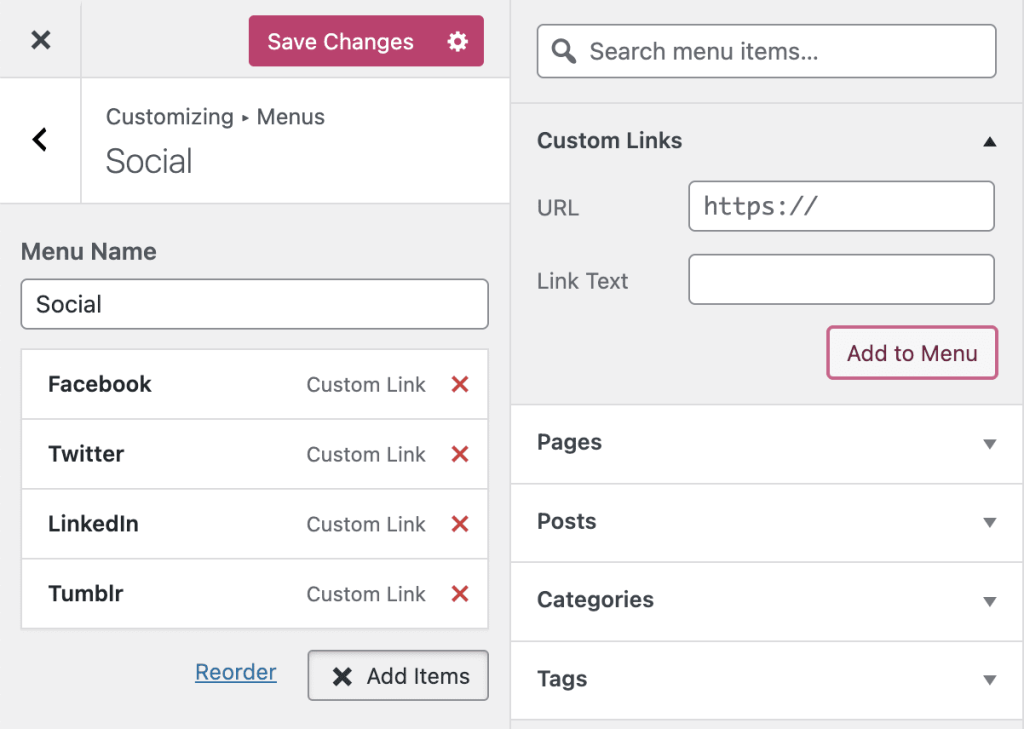
ソーシャルリンクメニューで次のいずれかのサイトにリンクすると、メニューにそのサイトのアイコンが自動的に表示されます。
- 500px
- Amazon
- Apple
- Bandcamp
- Behance
- CodePen
- DeviantArt
- Digg
- Dribbble
- Dropbox
- Etsy
- Flickr
- Foursquare
- Github
- Goodreads
- Google+
- メール (mailto: links)
- Meetup
- Medium
- RSS フィード (/feed/ が付いた URL)
- Snapchat
- SoundCloud
- Spotify
- StumbleUpon
- Tumblr
- Twitch
- Vimeo
- VK
- WordPress
- Yelp
- YouTube
古いテーマではサポートされているアイコンが異なる場合があります。サポートされているアイコンについてはテーマのドキュメントを参照してください。
 日本語サポート
コメントを投稿するにはログインしてください。