

Microsoft Word は共有または印刷する文書の作成に適したワープロソフトで、印刷用のインデックスの挿入および目次の作成オプションが豊富に用意されています。しかし、Web 投稿ツールとしてはあまり理想的なツールではなく、乱雑な HTML となります。Google ドキュメント、OpenOffice などの他のワープロソフトを使う場合も同様のことが言えます。
そのため、ユーザーにはすぐにコンテンツの作成と書式設定ができる WordPress.com 投稿エディターの使用をおすすめしています。オフラインでのブログ投稿の作成を希望する場合は、WordPress モバイルアプリなどのソフトウェアをお試しください。ただし、必要な場合は Microsoft Word から投稿することもできます。
このガイド内
質問がある場合
AI アシスタントに尋ねるMicrosoft Word のコンテンツを貼り付ける必要がある場合は、MS Word 文書内のコンテンツを選択し、WordPress.com のエディターに直接貼り付けます。すべての書式がきれいに引き継がれるとは限らないため、設定の微調整が必要となる場合があります。
WordPress.com のエディターに貼り付けたとき、ワープロソフトで作成された書式のすべてが反映されるわけではありません。最適な方法として、Chrome をブラウザーとして使用すれば書式のほぼすべてを移行できることがわかっています。
MS Word で作成された表は表として貼り付けられますが、枠線は反映されない場合があります。従来の表が必要な場合は、テーブルブロックの使用をおすすめします。
脚注などの特殊書式は貼り付けできる場合もありますが、書式が失われることもあります。
MS Word 文書に書式が多用されており、きれいに貼り付けできない場合は、クラシックブロック内にプレーンテキストとして貼り付けます。
クラシックブロック内で「テキストとしてペースト」アイコンをクリックします。
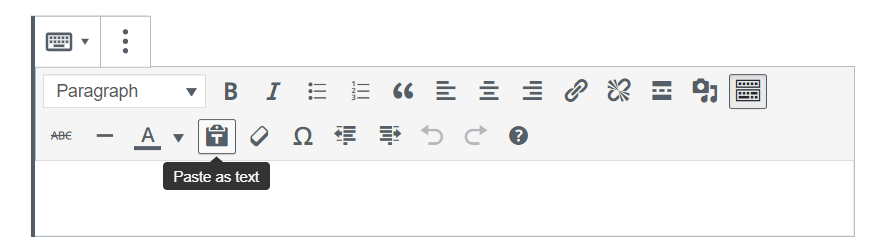
エディターが「プレーンテキストモード」となり、Word などのワープロソフトのテキストを貼り付けられるようになります。以下のポップアップウィンドウで、ボタンを再度クリックしてオフにするまではこのモードが継続されることが通知されます。
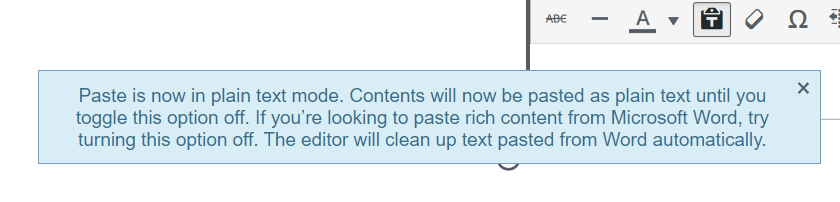
ブログ投稿またはページのプレーンテキストオプションを有効化した場合、それ以降ボタンをクリックすることによって、オン (ボタンの周囲にボックスが表示されます) またはオフ (ボタンの周囲にボックスが表示されません) が切り替わります。ページを再読み込みしたり、新しいブログ投稿またはページに移動したりしない限り、ポップアップウィンドウは再表示されませんが、切り替えオプションは引き続き機能します。
「プレーンテキストオフ」モードの場合、ツールバーは次のようになります。アイコンはグレーで、周囲にボックスは表示されません。

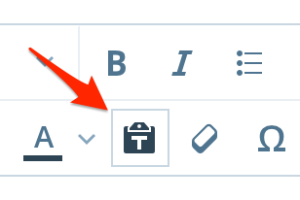
「プレーンテキストオン」モードの場合、ツールバーは次のようになります。アイコンは黒になり、周囲にボックスが表示されます。
プレーンテキストモードを使ってテキストを挿入すると、すべての書式 (太字、斜字など) は削除されるため、後でスタイルを追加する必要があることにご注意ください。
MS Word 文書の画像を使用する前に、それをブログにアップロードする必要があります。これについて詳細は「画像」ページを参照してください。
注意 : 本ガイドの手順は、旧エディターを参照しています。WordPress のブロックエディターを使用している場合は、こちらのガイドをご覧ください。
旧エディターを使用している場合も、プレーンテキストオプションを使用できます。以下のスクリーンショットのように、ツールバーの切り替えアイコンをクリックして、2番目の行を有効化します。

Microsoft Word から WordPress.com サイトに投稿するには、「Word の投稿手順」を確認してください。
Word にブログアカウントを登録するには、WordPress.com を選択します。接続時には、WordPress.com のログインで使っているものと同じユーザー名とパスワードを使用します。
Microsoft Word で XML-RPC エンドポイントを聞かれる場合がありますが、それはサイトドメインとその後の “xmlrpc.php” です。例えば、サイトが matt.wordpress.com の場合、エンドポイントは次のようになります。
https://matt.wordpress.com/xmlrpc.php
アドレスには HTTP ではなく、HTTPS を使うようにしてください。
 日本語サポート
コメントを投稿するにはログインしてください。