

このガイドでは、WordPress.com 購読者にニュースレターメールを送信する方法について説明します。投稿のメール通知を作成、予約、管理する方法や、送信前にメールをプレビューする方法について学ぶことができます。
新しい投稿を公開すると、WordPress.com から通知メールが購読者宛てに自動的に送信されます。メールを作成して購読者に送信するには、次の手順を実行します。
- ダッシュボードにアクセスします。
- 左側の「投稿」をクリックします。
- 「新しい投稿を追加」ボタンをクリックします。
- 投稿の上部にある「タイトルを追加」ボックスにタイトルを入力して、投稿にタイトルを付けます。これはメールの件名に使用されます。
- 投稿のテキストを入力し、「+」ブロック挿入アイコンをクリックして画像などの他のコンテンツを追加します (WordPress エディターの使い方についてはこちらをご覧ください)。
- 投稿設定で、投稿にアクセスできるユーザーを選択します (全員、購読者のみ、有料購読者のみ)。アクセスに関するオプションの詳細については後述します。
- 「公開」ボタンをクリックして、投稿をサイトで公開します。購読者に通知メールが届きます。
将来の日付で投稿を予約できます。通知メールは予約された投稿がサイトで公開された直後に送信されます。将来の日付で購読者にメールを送信するように予約するには、次の手順を実行します。
- ダッシュボードにアクセスします。
- 左側の「投稿」をクリックします。
- 「新しい投稿を追加」ボタンをクリックします。
- 投稿の上部にある「タイトルを追加」ボックスにタイトルを入力して、投稿にタイトルを付けます。これはメールの件名に使用されます。
- 投稿のテキストを入力し、「+」ブロック挿入アイコンをクリックして画像などの他のコンテンツを追加します (WordPress エディターの使い方についてはこちらをご覧ください)。
- 投稿設定で、「すぐに」リンクをクリックして、スケジューリングカレンダーを開きます。投稿を公開してメールを送信する日時を選択します。

- さらに、投稿設定で、投稿にアクセスできるユーザーを選択します (全員、購読者のみ、有料購読者のみ)。アクセスに関するオプションの詳細については後述します。
- 「予約」ボタンをクリックして、選択した日時に投稿を公開するように予約します。投稿が公開されると、メール通知が購読者に送信されます。
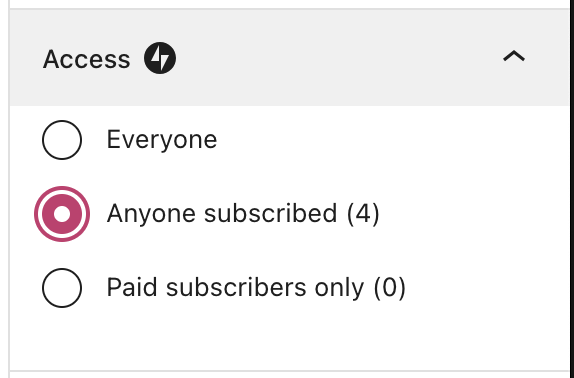
デフォルトでは、投稿は誰もがアクセスでき、購読者全員にメールで送信されます。また、投稿を作成する際に利用できる「アクセス」設定を使って、投稿を表示できるユーザーを制御することもできます。
表示されるユーザーは次のいずれかの「アクセス」オプションから選択できます。
投稿が公開されると、購読者にメールが送信されます。メールは送信されたが、メールが届いていないとの報告が購読者からあった場合は、次のいずれかの理由が考えられます。
- 間違ったメールアドレスを確認したり、スパムとしてメールをフィルタリングしたりするなど、購読者が間違った操作を行っている。
- 新しい投稿ごとに個別のメールを受け取る代わりに、毎日または毎週のダイジェストを受け取るように購読者がサブスクリプションを調整した。
- メール送信時に購読者が購読していなかった。
購読者にメールが送信されなかった場合、考えられる理由は次のとおりです。
 日本語サポート
コメントを投稿するにはログインしてください。