

サイトの404ページは、存在しないページにアクセスしようとしたかどうかを訪問者に知らせることができます。このガイドでは、サイトの404ページを表示およびカスタマイズする方法を説明します。
404ページは、訪問者が存在しないページにアクセスした際にエラーを表示するためのものです。
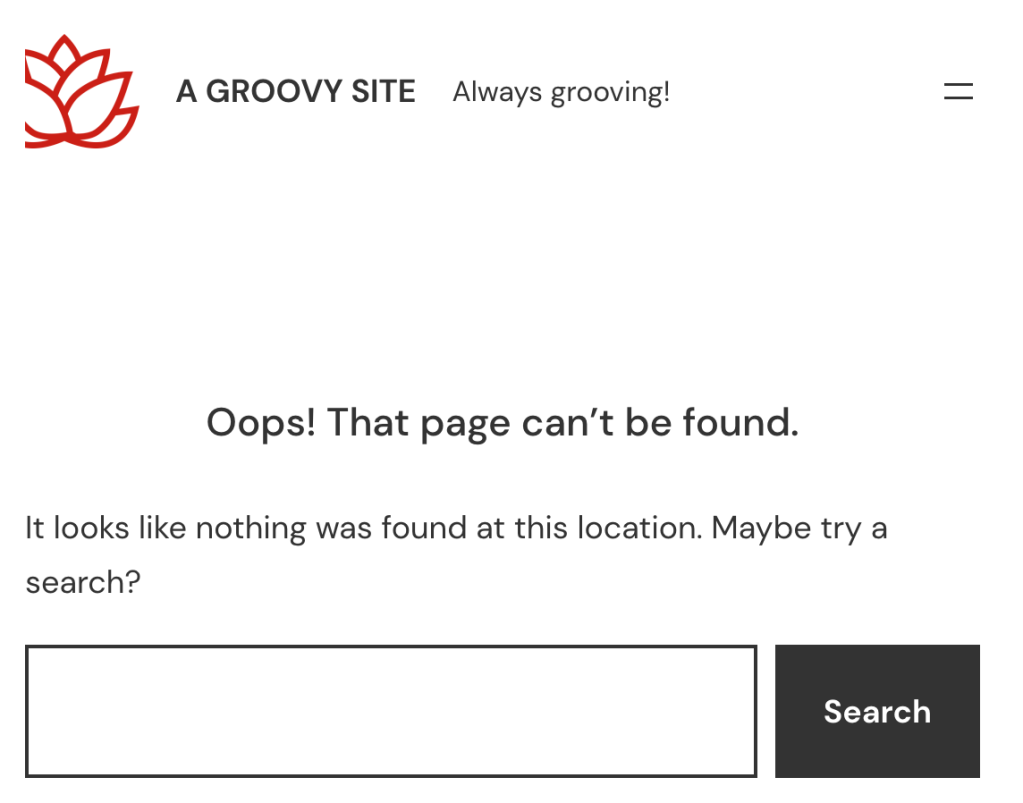
サイトの404ページを表示するには、サイトのアドレスの後にランダムな文字列を入力します (例: yourgroovydomain.com/sdltkgbd)。サイトにはこのページは存在しないため、404エラーページが表示されます。
このエラーページが表示される場合は、次のいずれかの理由が考えられます。
- ブラウザーにページの URL を間違って入力した。
- ページのパーマリンクを変更し、古い URL にアクセスしようとしている。
- ページが下書きに設定されている。ダッシュボードで「ページ」に移動し、「下書き」タブをクリックしてページを公開します。
- このページはブログ投稿を表示するよう設定されているが、サイトに公開された投稿がない。ダッシュボードで、「投稿」→「新規追加」に移動し、最初の投稿を公開します。
すべての WordPress サイトには404エラーページが組み込まれており、一般的に「ページが見つかりません」や「見つかりません」などのテキストが表示されます。次のセクションの手順に沿って、このページをパーソナライズできます。
サイトでサイトエディターに対応しているテーマを使用している場合、404テンプレートにアクセスして編集できます。サイトがサイトエディターを使用しているかどうかを簡単に判断するには、ダッシュボードの「外観」→「エディター」でチェックします。
サイトのデフォルトの404エラーページテンプレートを変更するには、次の手順を実行します。
- サイトのダッシュボードにアクセスします。
- 「外観」→「エディター」の順に移動します。
- 左側の「デザイン」オプションで、「テンプレート」を選択します。
- テンプレートのリストで「404」をクリックしてテンプレートを表示します。
- テンプレートの任意の場所をクリックし、 WordPress エディターで編集を開始します。
- 画面上部の「保存」ボタンをクリックして変更内容を保存します。
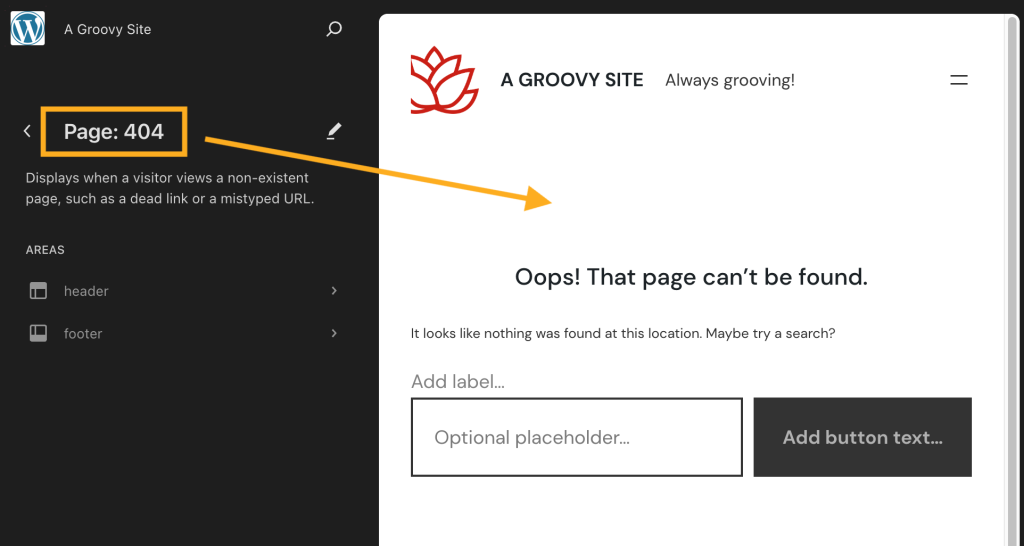
404ページは好みに合わせて自由にデザインできます。可能性は無限大です。少なくとも404ページには以下の内容を含めることをお勧めします。
- ホームページに戻るためのリンク。
- 訪問者が探していたページを見つけるための検索ボックス。
- 他のページを参照するためのナビゲーションメニュー。
また、目を引くテキスト、楽しい GIF、お好みのコンテンツブロックを追加して、404エラーページをより魅力的にもできます。
 日本語サポート
コメントを投稿するにはログインしてください。