

プラグインとテーマの更新には、新機能、バグ修正、セキュリティパッチが含まれます。このガイドでは、サイトのプラグインやテーマを更新する方法を説明します。
このガイド内
質問がある場合
AI アシスタントに尋ねるプラグインまたはテーマが WordPress.org のリポジトリのリストに登録されている場合、これらのプラグインとテーマは自動的に更新されます。サイトは新しいバージョンがないかを定期的にチェックし、自動的に最新バージョンをインストールします。
プラグインが WordPress.org のリポジトリにあるかどうかわからない場合は、こちらで検索してください。ユーザーが、WordPress.com ダッシュボードの「プラグイン」→「新規追加」に移動し、検索機能を使用してプラグインを見つけ、インストールした場合、それらのプラグインは WordPress.org のリポジトリから取得されています。
テーマが WordPress.org のリポジトリにあるかどうかわからない場合は、こちらで検索してください。サイトで WordPress.com のテーマを使用している場合も、自動的に最新の状態に保たれます。
WordPress.org のリポジトリでは入手できないプラグインやテーマを使用している場合、更新が自動的にインストールされるとは限りません。これには通常、ThemeForest by Envato などのテーマショップからのテーマや、開発者のサイトから直接購入したプラグインなどが該当します。これらのプラグインやテーマの更新は、開発者が手動で配布する場合や、開発者が独自の自動更新システムを提供する場合があります。プラグインやテーマの作成者に直接問い合わせて、更新のプロセスを確認してください。
プラグインの自動更新をオフにすることはお勧めしませんが、次の手順を実行するとオフにできます。
- サイトのダッシュボードにアクセスします。
- 「プラグイン」→「インストール済みプラグイン」に移動します。
- 各プラグインの右側には、「自動更新」のカラムがあります。
- 「自動更新を無効化」リンクをクリックして、プラグインの自動更新をオフにします。
- リンクに「自動更新を有効化」と表示されている場合は、自動更新がすでにオフになっていることを意味します。
- 一部のプラグインには「ホストが管理」と表示されます。これは、WordPress.com がこのプラグインを安全に最新の状態に保つことを意味します。
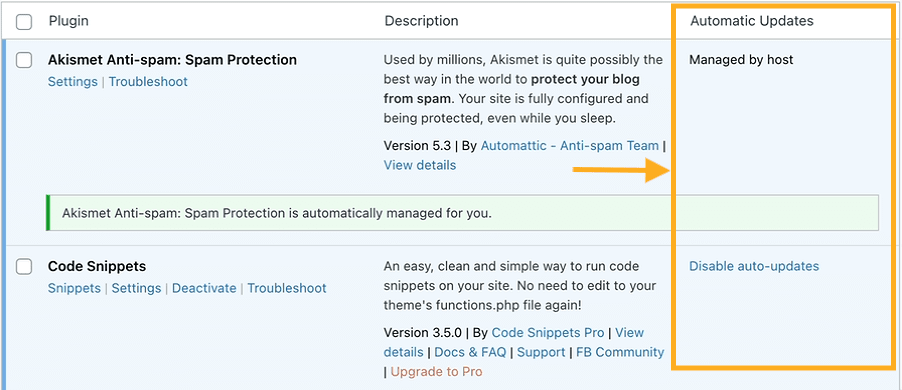
互換性の問題による必要性に応じて、古いバージョンのプラグインやテーマをインストールできますが、古いバージョンのまま保つには自動更新を無効にする必要があります。
WordPress.com がプラグインやテーマを管理する場合、安全性と信頼性を確保するために更新が自動的に行われます。マネージドプラグインには、Akismet Anti-spam、Jetpack、Gutenberg などがあります。
マネージドプラグインでは、プラグイン名の下に次のラベルのいずれかが表示されます。
- は自動で管理されます
または
- このプラグインは、WordPress.com によってインストールされました。ご利用のサブスクリプションプランに付帯した機能を提供します。
また、そのようなプラグインの横には「ホストが管理」ラベルが表示され、ユーザーに代わって管理されていることを示します。


マネージドテーマでは、WP 管理画面のテーマの詳細ページに「WordPress.com が管理する更新」と表示されます。

これらのラベルはプラグインまたはテーマがプランに含まれており、WordPress.com によって維持されていることを示しており、シームレスかつセキュアなエクスペリエンスをお楽しみいただけます。
インストールされているプラグインに新しい更新があるかどうかを確認するには、次の手順を実行します。
- サイトのダッシュボードにアクセスします。
- 「プラグイン」→「インストール済みプラグイン」に移動します。
- プラグインに利用可能な更新がある場合は、通知と「今すぐ更新」というリンクが表示されます。
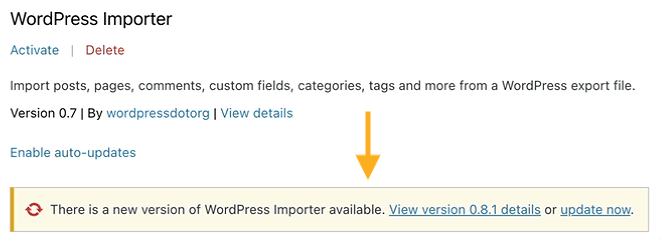
多数のプラグインがインストールされている場合は、画面上部のフィルターを使用して、利用可能な更新があるプラグインのみを表示できます。

インストールされているテーマに新しい更新があるかどうかを確認するには、次の手順を実行します。
- サイトのダッシュボードにアクセスします。
- 「外観」 → 「テーマ」 (または WP 管理画面を使用している場合は「外観」 → 「テーマショーケース」) の順に移動します。
- 「マイテーマ」タブをクリックします。
- テーマに利用可能な更新がある場合は、テーマの上に「今すぐ更新」という通知が表示されます。

プラグインの更新を実行する未来の日時を設定できます。これらの更新を予約すると、サイトとの競合が起きていないかをユーザーが監視できる時間帯にプラグインが更新されます。最大2つの個別の予約を、各最大10個のプラグインに対して作成できます。
プラグイン更新の予約を作成するには、次の手順を実行します。
- サイトのダッシュボードにアクセスします。
- 「プラグイン」→「更新を予約しました」の順に移動します。
- 「新しいスケジュールを追加」と表示されたボタンをクリックします。
- 「更新間隔」で「毎日」または「毎週」を選択します。
- 予約済みの更新の時刻と、スケジュールが「毎週」の場合は曜日を選択します。
- 「プラグインを選択」で、予約済みの更新に追加するプラグインを最大10個まで選択します。
- 「作成」と表示されたボタンをクリックします。
予約済みの更新は、「プラグイン」→「更新を予約しました」のプラグイン更新マネージャー画面に表示されます。
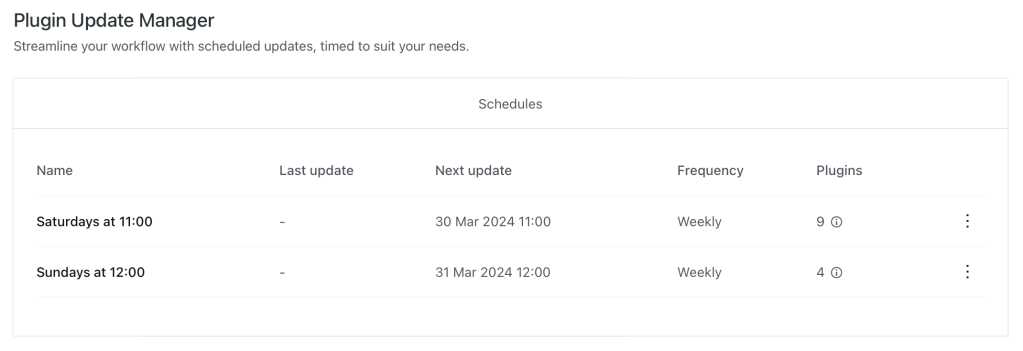
プラグイン更新の予約を削除するには、次の手順を実行します。
- 「プラグイン」→「更新を予約しました」の順に移動します。
- 削除する予約の右側にある3つのドットをクリックします。
- 「削除」オプションをクリックします。
- メッセージ「このスケジュールを削除してもよいですか ?」が表示されたダイアログボックスで、「OK」と表示されたボタンをクリックします。
次の手順を実行すると、お持ちの WordPress.com サイトすべてでプラグインを一度に更新できます。
- サイトのダッシュボードの左上隅にある W ロゴをクリックして、サイトページにアクセスします。
- 左側の「プラグイン」オプションをクリックします。
- 左側の「プラグインを管理」をクリックすると、管理者権限をお持ちのすべてのサイトにインストールされているプラグインのリストが表示されます。
- 「更新を保留中」をクリックすると、利用可能な更新があるプラグインのみが表示されます。また、画面上部では、特定のプラグインを検索したり、使用中のプラグインと停止中のプラグインのどちらかに絞り込んだりできます。
- 「バージョンに更新」ボタンをクリックすると、対象のプラグインがインストールされている全サイトで、ボタンに表示されたバージョン番号にそのプラグインを更新します。

任意のプラグインの横にある省略記号 (3つのドットのアイコン) をクリックすると、そのプラグインがインストールされている全サイトでの有効化、無効化、削除、自動更新の管理などのアクションを実行できます。ここで「プラグインを管理」をクリックし、次にプラグインのページで「サイトを管理」をクリックすると、これらのプラグインアクションを各サイトで個別に実行できます。
 日本語サポート
コメントを投稿するにはログインしてください。