

投稿はブログの個々のコンテンツです。多くの場合ブログの投稿やブログと呼ばれますが、それぞれの投稿がブログ全体を構成します。このガイドでは、サイトの投稿を作成、管理する方法について説明します。
このガイド内
質問がある場合
AI アシスタントに尋ねるブログに新規投稿を追加するには、次の手順を実行します。
- ダッシュボードにアクセスします。
- 左側の「投稿」をクリックします。
- 「新しい投稿を追加」ボタンをクリックします。
- 投稿の上部にある「タイトルを追加」ボックスにタイトルを入力して、投稿にタイトルを付けます。
- 投稿のテキストの入力を始めるか、「+」ブロック挿入アイコンをクリックして画像などの他のコンテンツを追加します (WordPress エディターの使い方についてはこちらをご覧ください)。
WordPress.com ダッシュボードのツールバーにある「投稿」ボタンまたは「+ 新規」ボタンをクリックすると、新しい投稿を簡単に簡単に作成できます。
投稿の編集中には、画面の右側のサイドバーに投稿設定が表示されます。
サイドバーが右側に表示されない場合、右上の設定アイコンをクリックして設定を表示させます。このアイコンは2つの不均一な列がある正方形のような形をしています。

上部には投稿のタイトルが表示されます。投稿のタイトルの横にある省略記号 (3つのドット) をクリックすると、次のオプションが表示されます。
これらのオプションの下では、アイキャッチ画像を設定できます。これは投稿を表す単一の画像です。アイキャッチ画像の詳細についてはこちらをご覧ください。
アイキャッチ画像のオプションの下には、投稿の単語数の他に、推定読了時間とコンテンツの最終編集日時が表示されます。

利用可能なすべての投稿設定の詳細については、以下をご覧ください。
- ステータス: 投稿を下書き、承認待ち、非公開、予約済み、公開済み、パスワード保護、先頭固定表示のいずれかに設定します。さまざまな投稿ステータスの詳細についてはこちらをご覧ください。
- 公開: 投稿をすぐに公開するか、過去または将来の日時を選択します。投稿の予約の詳細についてはこちらをご覧ください。
- リンク: 投稿の URL を確認して変更します。投稿のリンクの詳細についてはこちらをご覧ください。
- 投稿者: 投稿の投稿者をサイトの別のユーザーに変更します。
- テンプレート: 次のテンプレートのオプションから選択します。
- テンプレートを編集: 投稿のコンテンツの表示方法を制御するテンプレートを変更します。
- テンプレートを差し替え: 投稿に使用するテンプレートを変更します。投稿のデフォルトテンプレートは個別投稿テンプレートです。
- 新規テンプレートを作成: 投稿に使用する新しいテンプレートをデザインします。
- テンプレートを表示: ヘッダー、フッター、その他のテンプレートパーツが適用された状態でコンテンツがどのように表示されるかをプレビューできます。
- ディスカッション: 投稿への公開コメントを許可します。コメントの詳細についてはこちらをご覧ください。
- リビジョン: 投稿の以前に保存したバージョンを復元します。このオプションは投稿への変更を保存した後にのみ表示されます。リビジョンの詳細についてはこちらをご覧ください。
これらのオプションの下をクリックすると、以下の追加設定が展開されます。
- AI アシスタント: AI を活用したフィードバックをリクエストして、投稿を改善したり、AI によるアイキャッチ画像を生成したりできます。
- アクセス: 投稿をすべての人、購読者全員または有料購読者のみに設定します。
- 抜粋: 投稿を説明する抜粋を入力します。
- カテゴリー: カテゴリーを割り当てて投稿を整理します。カテゴリーの詳細についてはこちらをご覧ください。
- タグ: 投稿に関連するタグを追加します。カテゴリーの詳細についてはこちらをご覧ください。
画面の右上の投稿設定の上には、新しい投稿に使用するオプションが表示されます。

左から右の順に、これらのオプションについて次に説明します。
- 下書きを保存: 下書き投稿の最新バージョンを保存します。
- 代わりに「保存済み」と表示されている場合は、最新バージョンの下書きが正常に保存されたことを意味します。
- プレビュー: 投稿がデスクトップ、モバイル、タブレットの画面でどのように表示されるかを確認できます。「プレビュー」コンピューターアイコンをクリックすると、ライブサイトで変更がどのように表示されるかを確認できます。
- 公開: 投稿をサイトに公開します。
- 設定アイコン: 投稿設定を表示または非表示にします。
- Jetpack アイコン: Jetpack プラグインが提供する追加オプションを表示または非表示にします。
- ヘルプアイコン: ヘルプセンターを開いてガイドを検索したり、サポートにアクセスしたりできます。
- 省略記号メニュー (3つの縦向きのドット): 追加のエディター設定を開きます。
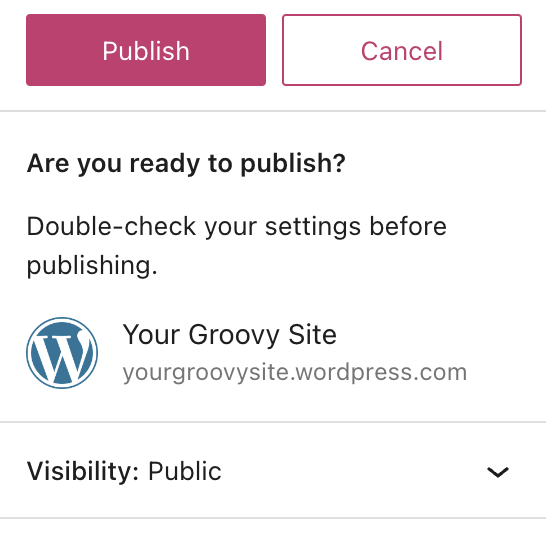
「公開」ボタンをクリックすると、1つのコンテンツを完成させて世界に向けて発信できる準備が整ったことで、誇らしい気持ちになります。投稿が公開される前に、もう一度設定を確認するチャンスがあります。ここでは次の設定を調整できます。
- 表示設定: 公開、非公開、パスワード保護のオプションを使用して、投稿の表示方法を制御できます。
- 投稿はすぐに公開できる他、将来または過去の日時で公開できます。
- ユーザーやサーチエンジンがサイトを移動したり、コンテンツを探したりする際に役立つタグを追加するように提案できます。
- AI アシスタント: 投稿する前に間違いがないかブログをチェックし、語調を確認できます。
- ソーシャルメディアの投稿のプレビュー: ソーシャルネットワークや Google 検索でこれがどのように表示されるかをプレビューできます。
- アクセス: 投稿の表示をすべての人、既存購読者のみ、または有料購読者のみに許可します。
- ニュースレター: 新しい投稿を購読者に通知する自動メールを送信するかどうかを選択します。
- この投稿を共有: 連携しているソーシャルメディアアカウントに投稿を共有します。
- これらの公開前チェックを常に表示するオプションのオン/オフを切り替えます。
投稿は他のコンテンツタイプ (ページやポートフォリオなど) とは異なり、公開ブログに新しい投稿を公開すると、いくつかのアクションがトリガーされます。
- ブログページに最新の投稿として表示されます。
- サイトが非公開でない限り、投稿は Reader フィードに表示されます。
- 上述の公開前チェックでオフにしない限り、購読者にはメール通知が届きます。
- ソーシャルメディアプロフィールと連携している場合、投稿はそのソーシャルメディアと共有されます。
投稿の公開後も、投稿に戻って編集を行うことができます。
- ダッシュボードにアクセスします。
- 左側の「投稿」をクリックします。
- 次のいずれかのタブを選択します。
- 公開済み: ブログに公開した投稿。
- 下書き: 作成を始めたが、まだ公開していない投稿。
- 予約済み: 将来のある日付に公開するように設定した投稿。
- ゴミ箱移動済み: 30日後に削除される投稿。
- リストから投稿を探してそのタイトルをクリックすると、編集画面が開きます (WordPress エディターの使い方についてはこちらをご覧ください)。
サイトに投稿を表示する方法はいくつかあります。
テーマには、インデックステンプレート (すべての投稿を表示) とアーカイブテンプレート (カテゴリー、タグ、月、年ごとに投稿を表示) が含まれる場合があります。これらのテンプレートの編集方法についてはこちらをご覧ください。
他にも、以下の方法を使用してページに投稿を表示できます。
- ページにブログの投稿ブロックを挿入する
- ページにクエリーループブロックを挿入する
- デフォルトの投稿ページを作成し、投稿で自動的に更新する
- 投稿のカスタムブログページ を作成する
- カテゴリー別に投稿を表示する
WordPress.com ブログでは、投稿は新しいものから順に表示され、最新の投稿が一番上に表示されます。投稿を先頭固定表示としてマークして上部に固定すれば、他の投稿の上に表示されるようになります。固定投稿は、先頭固定表示としてマークされている間、投稿リストの一番上に表示されます。
投稿を先頭固定表示としてマークするには、次の手順を実行します。
- 前述の方法で投稿設定にアクセスします。
- 「ステータス」の横のリンクをクリックします。
- 「先頭固定表示」チェックボックスをオンにします。
- 「保存」ボタンをクリックして変更を保存します。

先頭固定表示に設定できるのは公開投稿のみです。非公開の投稿では、この機能は使用できません。
固定投稿は、使用しているテーマに応じて、何らかの方法で強調表示されます。たとえば、一部のテーマでは、固定投稿はタイトルの後ろに色付きの背景で表示されます。
通常、「先頭固定表示」オプションは、ブログの1つか2つの投稿にのみ使用します。すべての投稿には使用しないでください。必ず、その投稿の「先頭固定表示」オプションのチェックを外し、古いもの順の表示場所に戻してください。
投稿をエディターで開くと、ブラウザーのアドレスバーに投稿 ID が表示されます。たとえば、次の例の投稿 ID は「125」です。

 日本語サポート
コメントを投稿するにはログインしてください。