

タグは関連する投稿をグループにまとめて、何についての投稿かをすばやく読者に伝え、新しい読者がコンテンツを発見しやすくするのに便利です。このガイドではタグを使ってブログを最適化する方法について説明します。
このガイド内
質問がある場合
AI アシスタントに尋ねるタグ付けすると、WordPress.com Reader 経由でブログへのトラフィックが増えます。自分と同じトピックに関心があり、利用したいオンラインコミュニティに属している可能性のある人とつながります。
タグはカテゴリーと似ていますが、タグは一般的に投稿により具体的なキーワードを割り当てるために使用されます。タグの使用は完全にオプションです。
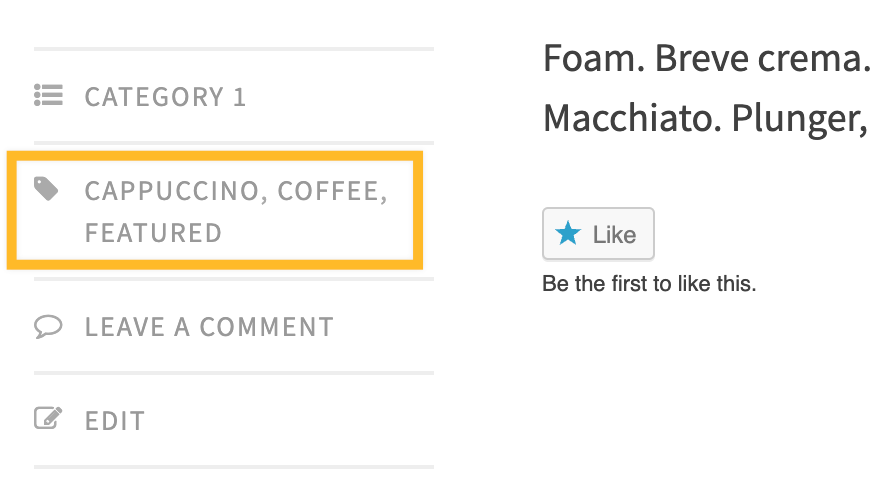
各投稿に複数のタグを割り当てることができます。有効にしているテーマやウィジェットに応じて、タグは、投稿の上部または下部、各投稿の表示画面、サイドバーに表示できます。テーマによっては、ホームページに特集コンテンツを作成するのにタグを使用します。
投稿にタグを付けるには、次の手順を実行します。
- サイトのダッシュボードで「投稿」をクリックします。
- タグを付ける投稿をクリックします。
- 投稿設定サイドバーを開きます。
サイドバーが右側に表示されない場合、右上の設定アイコンをクリックして設定を表示させます。このアイコンは2つの不均一な列がある正方形のような形をしています。

- 下にスクロールして「タグ」セクションを見つけます。
- キーボードを使用して、タグの後にカンマを入力するか Enter キーを押します。
- 過去の投稿用にすでにタグを作成済みの場合は、以下に示すように、タグボックスには一致するタグの情報が自動的に取り込まれます。
- 完了したら、「保存」をクリックしてその投稿に変更を適用します。
タグ名の横にある「X」をクリックすると、タグを削除できます。

1つの投稿に必要なだけタグを追加できます。ただし、15を超えるカテゴリーとタグを組み合わせた投稿は、WordPress.com Reader に表示されません。
前のセクションの説明に従って投稿にタグを付けた後、訪問者が特定のコンテンツを見つけやすくするために、これらのタグをサイトに表示できます。
これには、次に示すいくつかの方法があります。
- サイトのナビゲーションメニューにタグを追加します。方法については、「メニューにリンクを追加する」を参照してください。
- 一般的にサイドバーやフッターに表示されるタグ名のリストを表示します。これを行うには「タグクラウド」ブロックを挿入します。
- 特定のタグの投稿を次のページに表示します。
- これらのページは WordPress によって自動的に作成されます。以下を参照してください。
- 特定のタグの投稿を表示するように絞り込むことができる「クエリーループ」、「投稿カルーセル」、「ブログの投稿」ブロックを挿入します。
WordPress はサイトのすべてのタグに自動的にタグページを生成します。このページには、そのタグが付けられたすべての投稿が表示され、そのタグを使用して新しい投稿を公開するたびに自動的に更新されます。タグページには、次の形式のリンクが表示されます。
https://yourgroovysite.com/tag/tag-name/
サイトのタグページにアクセスするには、上記の URL と以下の方法を使用します。
yourgroovysite.comをサイトのアドレスに置き換えます。tag-nameをタグの名前に置き換えます。
タグページにアクセスするには、サイトのブログ投稿を一般公開のメンバーとして表示し、通常は投稿の上部または下部に表示されるタグ名をクリックします。
これらのタグページのデザインは、サイトのテーマによって制御されます。お使いのテーマがサイトエディター (「外観」→「エディター」) をサポートしている場合は、アーカイブテンプレートを編集して、タグページのデザインをカスタマイズできます。
タグページに「見つかりません」や「何も見つかりません」などのメッセージが表示される場合、そのタグに公開済みの投稿はまだ割り当てられていません。1つ以上の公開投稿をタグに割り当てると、タグページに表示されます。
タグを削除または編集しても、その特定のタグに関連付けられている投稿は削除または変更されません。タグを編集または削除するには、以下の手順に従います。
- サイトのダッシュボードにアクセスします。
- 「投稿」→「タグ」に移動します。
- 編集または削除するタグの名前にカーソルを合わせます。
- 「編集」リンクまたは「削除」リンクをクリックします。
カテゴリーを編集して、名前、スラッグ、説明を変更できます。
タグの削除は永続的で、元に戻すことができません。
削除するタグが多数ある場合、一括操作オプションを使用できます。
- ダッシュボードで、「ページ」→「タグ」に移動します。
- 削除するタグの横にあるボックスをチェックするか、「名前」の横にあるボックスをチェックして、デフォルトのカテゴリー以外のすべてを選択します。
- 「一括操作」ドロップダウンで「削除」オプションを選択します。
- 「適用」ボタンをクリックしてタグを削除します。
WordPress.com Reader では、投稿は使用しているタグのトピックリストに表示されます。そのため、投稿にタグを割り当てると、他の WordPress.com ユーザーがコンテンツを閲覧する可能性が増加します。
しかし、無関係なコンテンツがトピックリストや検索に表示されるのは、ユーザーも WordPress.com も避けたいものです。そのため、公開タグリストに使用できるタグやカテゴリーの数に制限を設けています。各投稿に追加するカテゴリーとタグの組み合わせは、最大5~15個にすることをお勧めします。
使用するタグやカテゴリーが多いほど、投稿がトピックリストに掲載される可能性は低くなります。Reader のトピックのタグについての詳細は、こちらをご覧ください。
投稿にタグを付けるときは、次のヒントを参考にしてください。
- 15個以下にする: カテゴリーとタグの組み合わせは、各投稿で15個以下にします。そうしない場合、投稿は WordPress.com Reader に表示されません。この制限はスパムを防ぐために使用されます。タグは投稿に最も関連するもののみにしてください。
- 具体的にする: 具体的なタグは関連するコンテンツを探している読者の注目を集めます。coffee などのタグは一般的ですが、vietnamese iced coffee などのタグは具体的です。
- 一般的でも OK: coffee や books などの一般的なキーワードを使って投稿にタグを付けると、その投稿は同じタグが付いた他の多くの投稿と注目されることを競い合います。ただし、これらのタグは多数検索されるため、投稿を公開した直後にこれらのトピックに関心を持つ多くの人がこの投稿に気付く可能性があります。
- 結果をモニターする: 統計を使用して、投稿の人気度を確認し、サイトにとって最適な投稿を把握できます。
 日本語サポート
コメントを投稿するにはログインしてください。