

サイトの表示設定では、サイトでコンテンツがどのように表示および閲覧されるかに関連するオプションを設定できます。このガイドでは各設定について説明します。

これらの設定はホームページと投稿ページに表示される内容を制御します。
次のオプションから選択します。
- 最新の投稿: サイトのテーマからデフォルトのホームページデザインを表示します。これは最新のブロック投稿のフィードである場合とそうでない場合があります。
- 固定ページ: 作成したカスタムホームページと、ブログの投稿を表示する別のページを選択します。これらのドロップダウンリストには、公開済みのページのみが表示されます (下書きは表示されません)。
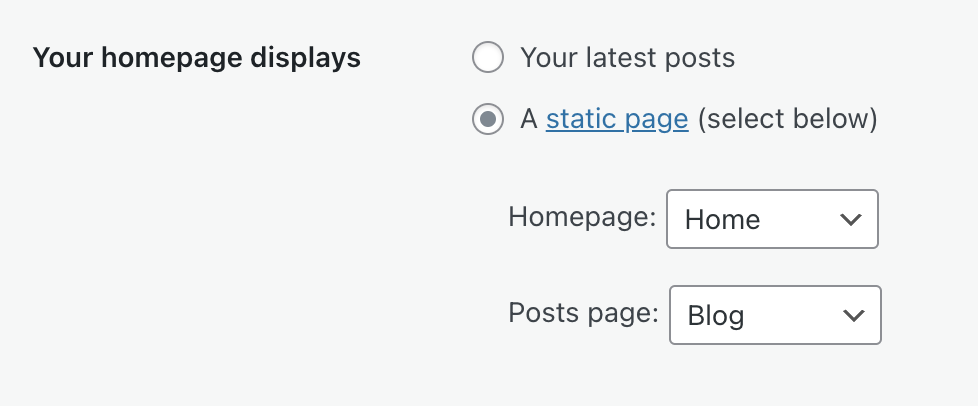
「変更を保存」ボタンをクリックして、選択したホームページを保存します。
この設定は、「設定」→「表示設定」で選択した投稿ページに適用されます。この設定は、ブログ投稿ブロックを使用して手動でページに投稿を表示する場合には適用されません。
ブログページごとに表示されるブログ投稿の数を設定します。1ページあたりのデフォルトの投稿数は10件です。ここで高い数値を設定すると、ブログの読み込みが遅くなる可能性があるためご注意ください。
これらの設定は、サイトの RSS フィードに表示する内容を制御します。
シンジケーションフィードセクションで、サイトの RSS フィードに表示するブログ投稿の数を設定できます。
「フィードの各投稿に含める内容」オプションで、RSS 購読者が RSS リーダーで投稿を全文読めるか、抜粋のみ表示してサイトの投稿へのリンクを記載するかを選択できます。次から選択します。
- テキスト全文: 投稿のコンテンツ全体がフィードに表示されます。
- 抜粋: 投稿エディターに追加された抜粋がフィードに表示され、投稿の続きを読むオプションが表示されます。投稿に抜粋がない場合は、代わりに投稿の最初の55単語がフィードに表示されます。
次のオプションを使用すると、ブログ投稿の後に関連記事のセクションを表示することを選択できます。
- 投稿の後に関連コンテンツを表示: 関連記事セクションのオンとオフを切り替えます。
関連記事ブロックを使用して、サイトの任意の場所に関連記事を挿入することもできます。上述の設定は、独自の設定を持つ関連記事ブロックには影響しません。
 日本語サポート
コメントを投稿するにはログインしてください。