

追加の SEO ツールを使用して、サイトを検索エンジン向けに最適化します。このガイドでは、これらのオプションを使用して、検索画面でのサイトの表示方法をより詳細に管理する方法を説明します。
この機能は、WordPress.com ビジネスプランおよびコマースプランをご利用のサイトで使用できます。ビジネスプランをご利用の場合は、必ず有効化してください。無料サイトの場合、およびパーソナルプランまたはプレミアムプランのサイトの場合、プランをアップグレードしてこの機能を利用してください。
SEO ツールを有効にするには、次の手順に従います。
- サイトのダッシュボードにアクセスします。
- 「ツール」→ 「マーケティング」 (WP 管理画面を使用している場合は 「Jetpack」→ 「設定」) の順に移動します。
- 「トラフィック」タブを選択します。
- 「検索エンジン用にサイトを最適化するには、SEO ツールを有効にします」をオンに切り替えます。
このガイドに記載されたオプションがサイトにない場合、次の理由が考えられます。
- サイトが対象プランに含まれていない。
- これらの機能に代わって Yoast SEO などの SEO プラグインが有効化されている。
- Jetpack ブロックがエディターで無効になっている。Jetpack ブロックオプションを有効にするには、サイトのダッシュボードにアクセスして「Jetpack」→「設定」→「投稿設定」の順に移動します。そこで「作成」セクションの「Jetpack ブロック」オプションをオンに切り替えます。
- Jetpack プラグインを使用しないインストール型 (WordPress.org) のサイトである。
ページタイトルの構造では、検索エンジンの結果とソーシャルメディアサイトでコンテンツのタイトルがどのように表示されるかを決定します。たとえば次の画像では、サイトのタイトル (WordPress.com)、コロン (:) 、キャッチフレーズ (「Fast, Secure Managed WordPress Hosting」) が表示されています。
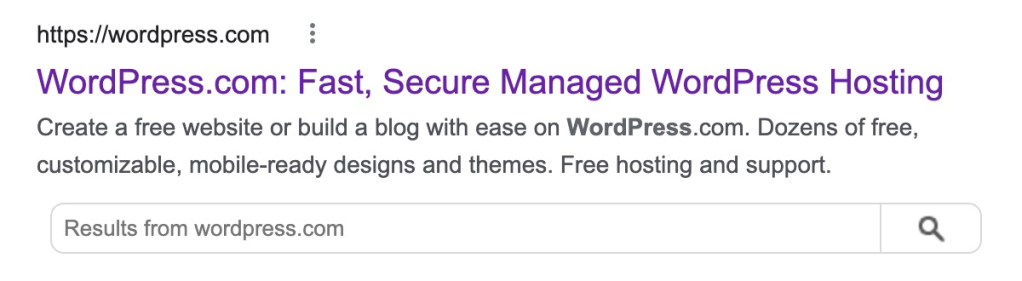
「ページタイトルの構造」設定に何も追加していない場合、検索結果ではデフォルトでページタイトルが表示されます。タイトルの表示方法をカスタマイズする場合は、次の手順を実行します。
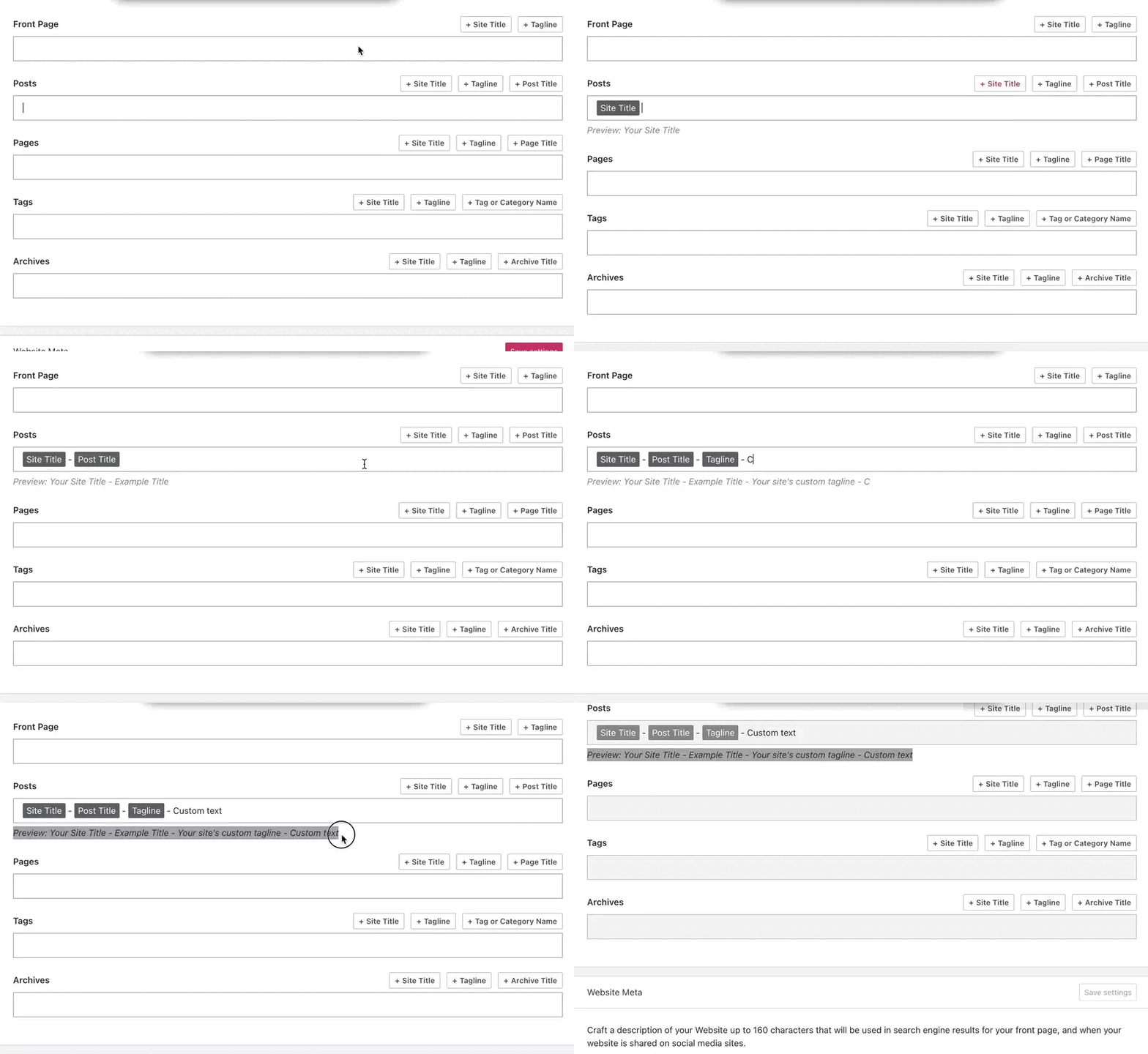
- サイトのダッシュボードから「ツール」→「マーケティング」→「トラフィック」(WP 管理画面を使用している場合は「Jetpack」→「設定」→「トラフィック 」) に移動します。
- ページを下にスクロールし、「ページタイトルの構造」を探します。
- 「サイトのタイトル」、「区切り」、「投稿タイトル」などの使用可能なボタンをクリックすると、それぞれのコンテンツタイプに使用できます。これにより、コンテンツが共有されたり検索されたりした際に、プレビューで選択した要素が自動的に割り当てられます。
- すべての投稿、ページ、その他の選択したコンテンツタイプに表示させる場合を除き、このセクションにはカスタムのテキストを入力しないでください。
- コロン (:)、スラッシュ (/)、ハイフン (–)、チルダ (~)、空白スペースなど、要素間にカスタムの区切り (記号) を追加するには、ボックスエリアをクリックして入力します。
- 必要に応じて要素を削除するには、キーボードの Delete ボタンや Backspace ボタンを使用します。
- 「設定を保存」ボタンをクリックし、変更を保存します。
メタ情報とはサイトの短い概要で、検索エンジンがこれを使用します。検索エンジンがこの情報を使用して、指定の検索に対するサイトの関連性を判定する場合があります。
このメタ情報設定は、サイトのフロントページにのみ適用されます。サイトのフロントページのメタ情報をカスタマイズするには、次の手順に従います。
- サイトのダッシュボードから「ツール」→「マーケティング」→「トラフィック」(WP 管理画面を使用している場合は「Jetpack」→「設定」→「トラフィック 」) に移動します。
- ページを下にスクロールして「フロントページのメタ情報」を探します。
- サイトに関する簡単な説明を入力します。
- 検索結果のページには、およそ160文字という制限があります。
- 「プレビューを表示」ボタンをクリックして、 Google とソーシャルメディアプラットフォームで説明がどのように表示されるかを確認します。
- 説明に問題がない場合は、「設定を保存」をクリックします。

サイトのメタ情報を更新してから検索エンジンがサイトを再度インデックスして新しい情報が表示されるまで、2~4週間かかります。メタ情報を追加する前に検索エンジンがサイトをインデックスすると、情報ではなく「このページの情報はありません」などのメッセージが表示される場合があります。
通常、検索エンジンはページまたは投稿のコンテンツを抽出し、それを検索結果に使用します。
タイトルと説明をカスタマイズして読者の注目を集めることができます。そうすることで、ページまたは投稿の検索ページランキングが向上する可能性もあります。
ページまたは投稿の SEO タイトルと説明をカスタマイズするには、次の手順に従います。
- サイトのダッシュボードで、「ページ」または「投稿」に移動します。
- ページまたは投稿をクリックしてエディターを開きます。
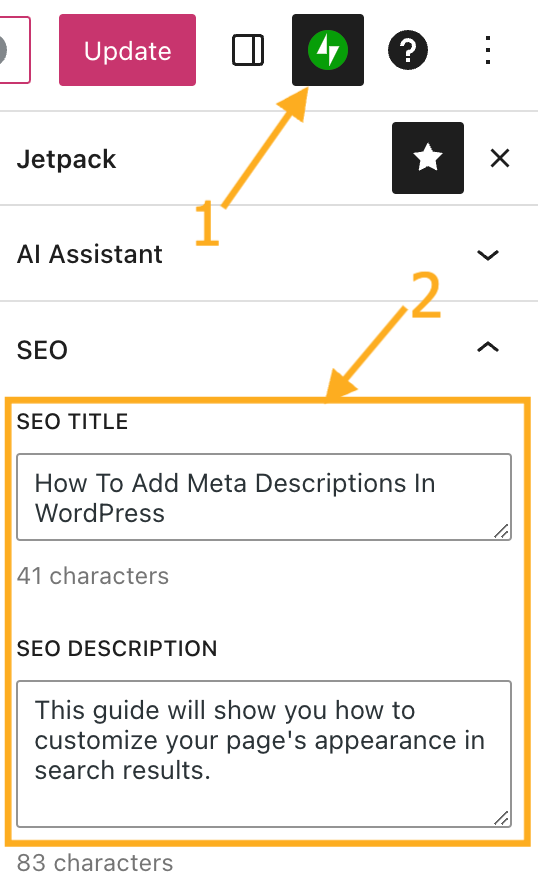
- エディター画面の右上にある Jetpack アイコン (緑色の円の稲妻のようなアイコン) をクリックします。
- 「SEO」セクションで「SEO タイトル」と「SEO の説明」を入力します。
- 「公開」をクリックするか、「保存」をクリックして変更を保存します。
サイトがすでに検索エンジンにリストされている場合は、数時間以内に検索結果に新しいタイトルと説明が表示されます。ただし、検索エンジンは、カスタムの SEO 情報として記述された内容よりもコンテンツの方が正確であると判断した場合、コンテンツから直接取得した情報を表示するように選択することがあります。検索キーワードが異なれば、ページまたは投稿に使用される情報が異なることもあります。
検索結果から特定のページまたは投稿を完全に除外できます。それには次の手順に従います。
- サイトのダッシュボードで、「ページ」または「投稿」に移動します。
- 検索エンジンから隠すページまたは投稿をクリックします。
- エディター画面の右上にある Jetpack アイコン (緑色の円の稲妻のようなアイコン) をクリックします。
- 「SEO」セクションで、「検索エンジンからページを隠す」というボックスにチェックを入れます。
- 「公開」をクリックするか、「保存」をクリックして変更を保存します。


 日本語サポート
コメントを投稿するにはログインしてください。