

コンテンツブロックはサイトのテンプレートの一部で、投稿やページに追加するコンテンツを表示するためにデザインされています。このガイドでは、サイトを作成する際にこのブロックを使用する方法を説明します。
サイトを構築するにあたり、コンテンツブロックはページや投稿に表示される内容を制御するセクションと考えてください。「このサイトについて」ページでも「お問い合わせ」ページでも、同じヘッダー、フッター、構造 (テンプレートと呼ばれます) を使用する場合があります。コンテンツブロックは、ページや投稿に追加した固有コンテンツを表示します。
このブロック内のコンテンツを直接変更することはできません。選択するテンプレートに基づいて、それぞれのページや投稿に適切なコンテンツが自動で表示されます。

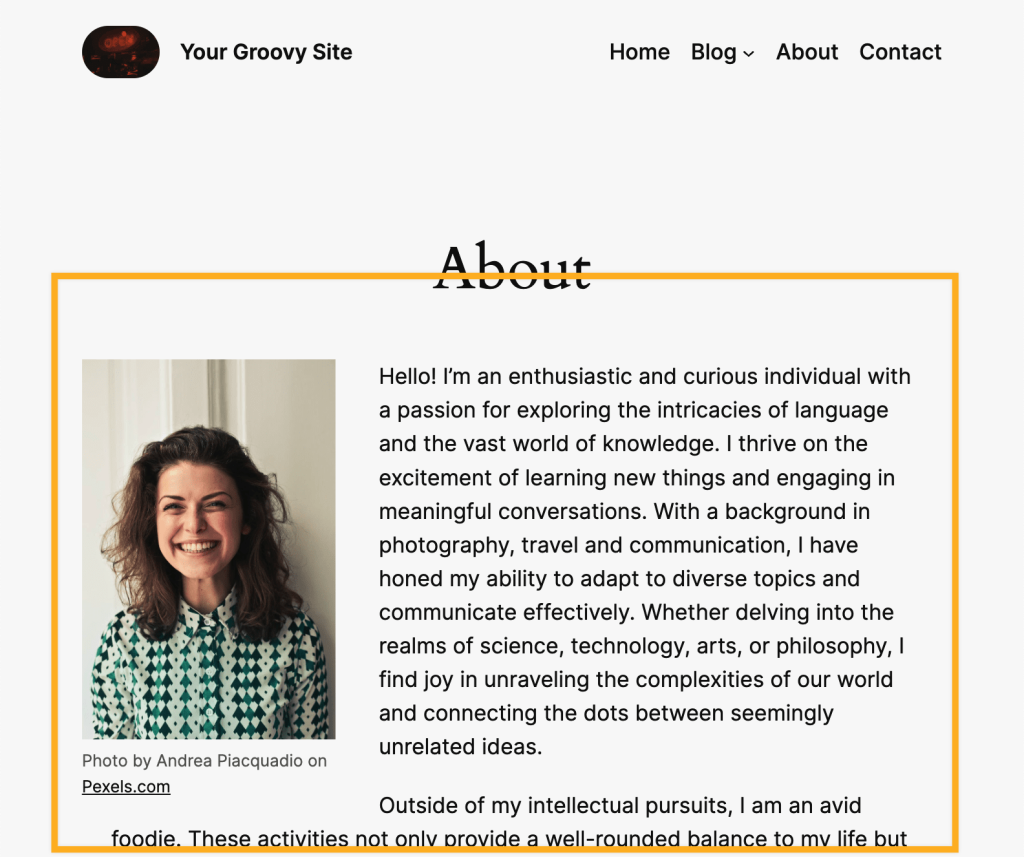
⚠️
テンプレートにコンテンツブロックがないと、ページや投稿で追加したコンテンツはライブサイトやブログに表示されません。代わりに、すべてのページに同じコンテンツの同じページが表示されます。
「Templates Explained (テンプレートの説明)」で詳細な自己学習コースを確認するか、「Multi-use templates (複数使用のテンプレート)」のセクションに直接移動して詳細を確認してください。
コンテンツブロックはお使いのテンプレートにすでにあります。ページにコンテンツが表示されていない場合、テンプレートから誤ってコンテンツブロックを削除した可能性があるため、以下の手順に従ってコンテンツブロックを追加し直す必要があります。また、独自のテンプレートを作成する場合は、ブロックを追加できます。
コンテンツブロックを追加するには:
- ダッシュボードにアクセスします。
- 「外観」→「エディター」の順に移動し、「サイトエディター」を開きます。
- 「テンプレート」をクリックし、編集するテンプレートを選択します。
- または、「+」アイコンをクリックして新しいテンプレートを追加します。
- 「+」ブロック挿入アイコンをクリックして「コンテンツ」を検索します。次に、これをクリックしてブロックをテンプレートに追加します。
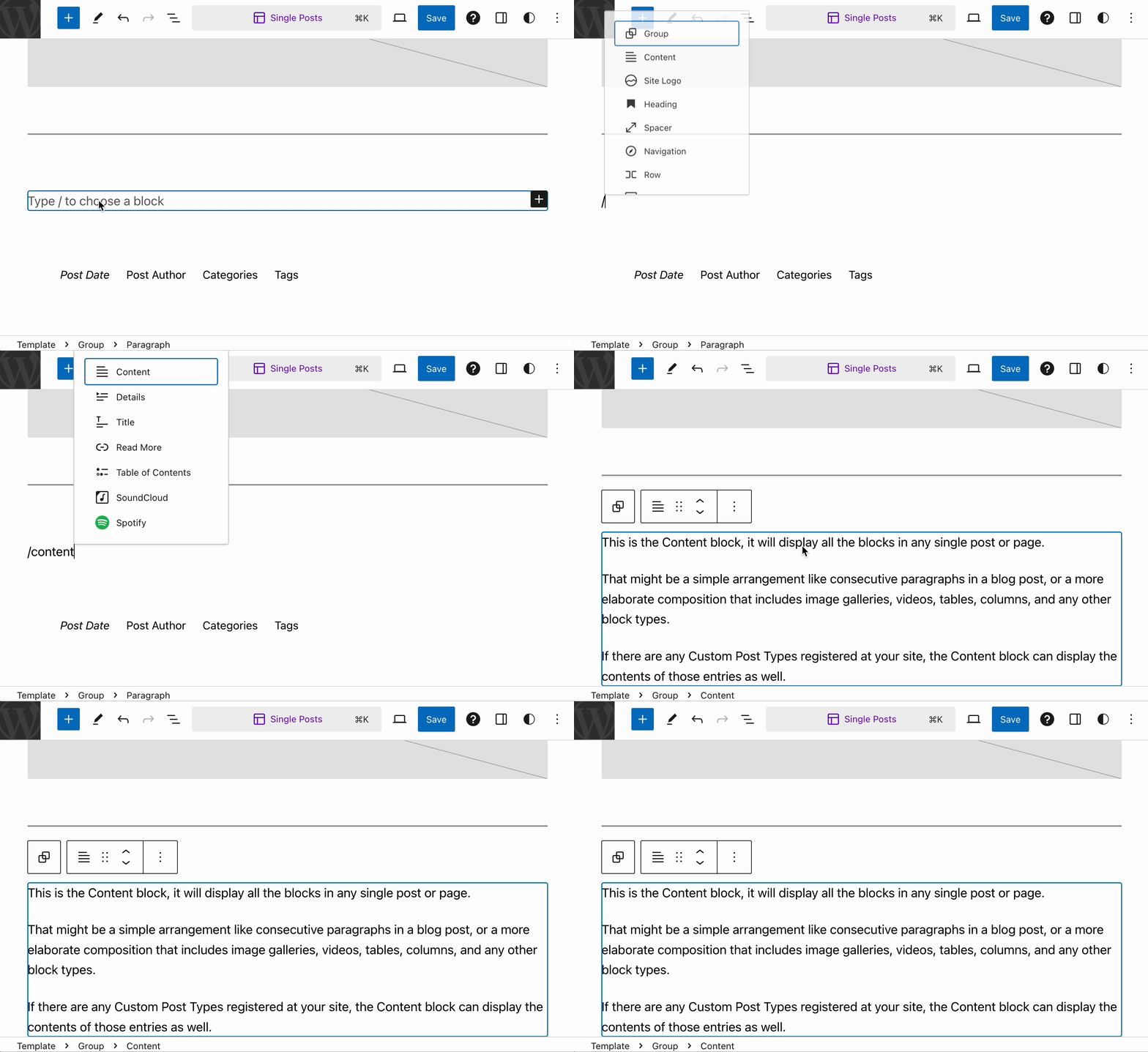
ブロックを追加する手順についてはこちらを参照してください。
ページにコンテンツが表示されない場合、ページのテンプレートから誤ってコンテンツブロックを削除してしまった可能性があります。次の手順に従ってコンテンツブロックを追加し直します。
- ダッシュボードにアクセスします。
- 「外観」→「エディター」の順に移動し、「サイトエディター」を開きます。
- 「テンプレート」をクリックします。
- ページで使用されているテンプレート (コンテンツがないもの) を選択します。
- コンテンツを表示するテンプレートの部分 (通常はヘッダーとページタイトルの下) にカーソルを置きます。
- 「+」ブロック挿入アイコンをクリックして「コンテンツ」を検索します。
- 「コンテンツブロック」を選択して追加します。
- 「保存」ボタンをクリックして変更を保存します。
ブロックをクリックすると、ブロックの上に次のオプションのツールバーが表示されます。
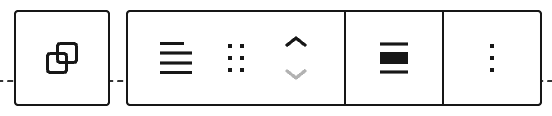
コンテンツブロックのツールバーには、次のオプションがあります。
- 親グループブロック (ブロックがグループ内にある場合) を選択する。
- ブロックタイプを変更する。
- ブロックをドラッグする。
- ブロックを上下に移動する。
- ブロックを配置する (なし、幅広、全幅)。
- その他のオプション。
ブロックを選択すると、右のサイドバーに追加のブロック設定が表示されます。サイドバーが表示されない場合、右上の 「設定」アイコンをクリックして設定を表示させます。このアイコンは、幅の異なる2つの列から成る正方形のアイコンです。

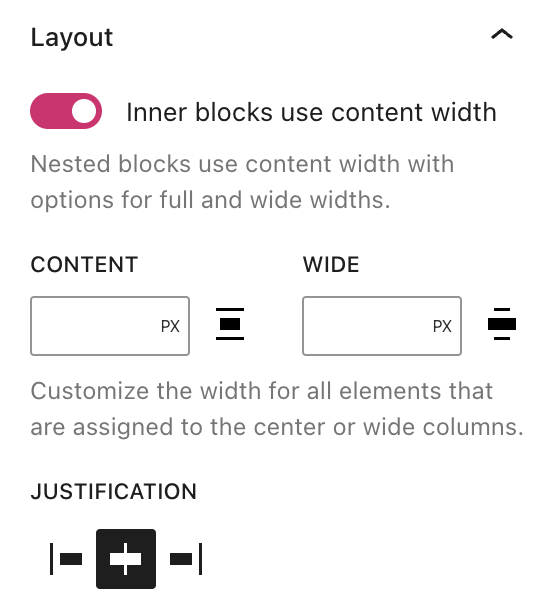
「内部ブロックにコンテンツの幅を使用」オプションがオフになっている場合、コンテンツ内のブロックはページのデフォルトのコンテンツエリアの幅に合わせて表示されます。
内部ブロックの幅をさらにコントロールするには、「内部ブロックにコンテンツの幅を使用」オプションをオンにします。次のオプションを使用して内部ブロックの幅を指定できます。
- コンテンツ: ブロックのコンテンツエリアの幅は「幅広」または「全幅」に設定されません。
- 幅広: ブロックのコンテンツの幅が幅広に設定されます。
全幅に設定されたブロックは全画面に表示されるため、「全幅」のオプションはありません。
コンテンツブロックには次の設定もあります。
コンテンツエリアの幅を制御するには:
- サイトエディターで、右上にあるスタイルボタンをクリックします。このスタイルアイコンは、右側の画像のように半分白で半分黒の円として表示されます。
- 「レイアウト」をクリックします。
- 「サイズ」で、メインコンテンツエリアの幅を設定するためのボックスを使用します。
- コンテンツ: ブロックのツールバーで配置が「なし」に設定されている場合に、ブロックの幅を制御します。
- 幅広: ブロックのツールバーで配置が「幅広」に設定されている場合に、ブロックの幅を制御します。
- 「保存」ボタンをクリックします。

コンテンツブロックを削除すると、そのテンプレートを使用するページや投稿のコンテンツがテンプレートに表示されなくなります。コンテンツブロックを削除しようとすると、削除を確認する警告が表示されます。
 日本語サポート
コメントを投稿するにはログインしてください。