

サイトのすべての固定ページと投稿には、それぞれウェブアドレス (URL またはパーマリンクとも呼ばれます) があります。このガイドでは、スラッグと呼ばれるこのアドレスの最後の部分を変更する方法を学びます。
このガイド内
質問がある場合
サポートアシスタントに相談する固定ページのリンクの例を次に示します。
https://yourgroovydomain.com/my-page/
ブログ投稿のリンクの例を次に示します。
https://yourgroovydomain.com/2024/01/01/first-blog-post
上述の例で、URL アドレスの最後の部分 (「スラッグ」と呼ばれます) は my-page と first-blog-postです。
スラッグとはリンクの最後の部分で、その特定のページを参照します。WordPress では、固定ページ、投稿、カテゴリー、タグにタイトルを設定すると、スラッグが自動的に生成されます。メディアファイルの場合、コンピューター上または端末上のファイル名がリンクに使用されます。
リンクのデフォルト構造を変更する (たとえば、ブログ投稿のリンクから日付を削除する) 場合は、パーマリンク構造を変更する方法のガイドを参照してください。
ホームページとして設定されていない「ホーム」という固定ページを作成すると、そのページには他のページと同じようにスラッグが設定されます (例: https://yourgroovydomain.com/home)。このページをホームページとして設定すると、スラッグは削除され、URL は https://yourgroovydomain.com のみに変更されます。
スラッグを変更する、つまり特定の固定ページまたは投稿のリンク (URL) の最後の部分を変更するには、次の手順を実行します。
- サイトのダッシュボードで、「固定ページ」または「投稿」に移動します。
- 編集するページまたは投稿のタイトルをクリックします。
- 設定サイドバーが開きます。
サイドバーが右側に表示されない場合、右上の設定アイコンをクリックして設定を表示させます。このアイコンは2つの不均一な列がある正方形のような形をしています。

- 「スラッグ」セクションの横にあるリンクをクリックします。

- 新しいスラッグを入力し、「X」をクリックしてポップアップを閉じます。スラッグセクションが新しいテキストで更新されます。
- 「保存」ボタンまたは「公開」ボタンをクリックして変更を保存します。
URL では文字と数字以外の特定の表記 (スペース、句読点、通貨記号など) を使用できません。使用すると、特殊文字はハイフン ( – ) に置き換えられるか、URL から完全に省略されます。
特定の単語は、パスが WordPress サイトのフォルダー用に確保されているため、パーマリンクとして使用できません。これらの単語には、「avatar」、「bin」、「blog search」、「forums」、「gadgets」、「i」、「login」、「m」、「wp admin」、「wp content」、「wp includes」、「XML」のほか、あらゆる4桁の数字 (例: 2024) が含まれます。
固定ページまたは投稿のスラッグを変更すると、WordPress.com は自動的にリダイレクトを作成します。古いリンクを使用している訪問者は新しいリンクに送られるため、既存のブックマークと共有リンクは引き続き機能します。
注: リダイレクトの自動作成は、個々の固定ページや投稿のスラッグ変更にのみ適用されます。サイトのパーマリンク構造を変更しても、リダイレクトは作成されません。
2つの固定ページ、投稿、メディアファイルが同じリンクアドレスを共有することはできません。同じリンクが複数回使用されていることが WordPress で検出された場合、URL に番号を追加して区別されます。
たとえば、「Happy New Year」というタイトルの投稿を書いた場合、リンクでは URL の最後の部分に happy-new-year が使用されます。翌年に同じ名前の似たような投稿を書いた場合、2つの投稿のアドレスが一意になるように、スラッグは「happy-new-year-2」になります。
新しいコンテンツに既存のリンクを使用し、-2、-3、-4などの数字が URL に追加されないようにするには、古いコンテンツのリンクを変更します。
次の手順を実行します。
- サイトで、この URL を使用している既存のコンテンツを特定します。
- サイトのダッシュボードにアクセスし、「固定ページ」、「投稿」、「メディア」に移動します。
- 検索オプションを使用して、その URL の目的のスラッグを用いて既存のコンテンツを見つけます。
- 既存のコンテンツを削除または更新します。
- コンテンツが不要になった場合:
- コンテンツを保持したまま URL を変更する場合:
- 固定ページまたは投稿: 既存のコンテンツのパーマリンクを編集します。
- メディア: ファイルの URL を再使用する方法についてのガイドにあるオプションの1つを使用します。
- 新しい固定ページまたは投稿を作成し、目的のタイトルを割り当てます。対象の URL スラッグが利用可能になったため、WordPress は数字を追加せずにその URL スラッグを使用するようになります。
カテゴリーページとタグページのパーマリンク構造は、次のようになります: https://yourgroovydomain.com/category/ category-name
上の例で、「category-name」は「Category Name」という名前のカテゴリーのスラッグです。カテゴリーまたはタグの名前を変更することで、カテゴリーページまたはタグページのスラッグを変更できます。カテゴリーまたはタグを編集する方法を参照し、名前を変更してください。
ビジネスプランまたはコマースプランを利用するサイトでは、カテゴリー名やタグ名に関係なく、URL に使用するスラッグを編集できます。
カテゴリーページとタグページの URL スラッグを表示するには、以下の手順を実行します。
- サイトのダッシュボードにアクセスします。
- 「投稿」→「カテゴリー」または「投稿」 →「タグ」の順に移動します。
- 「スラッグ」列には、カテゴリーページとタグページに使用される URL の最後の部分が表示されます。
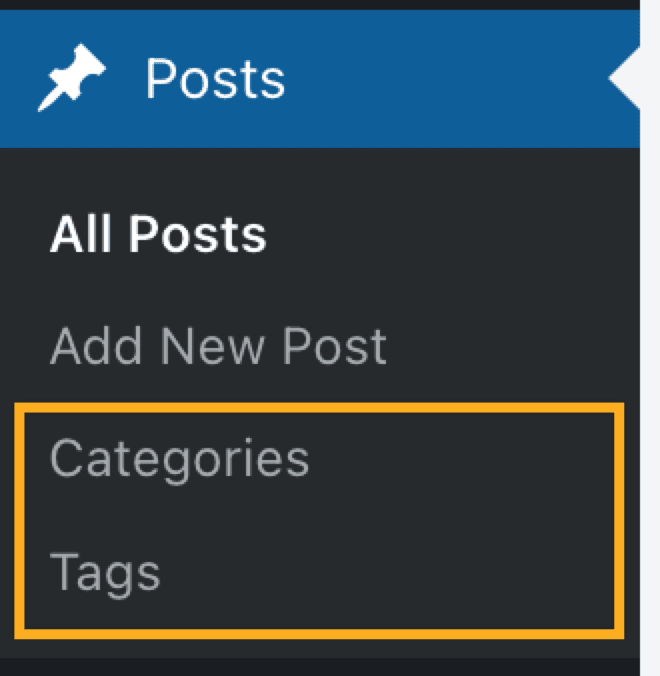

- カテゴリーまたはタグにマウスオーバーして「編集」リンクをクリックします。
- 「スラッグ」フィールドを探します。
- URL の新しいテキストを入力します。
- 「更新」ボタンをクリックします。
 日本語サポート
コメントを投稿するにはログインしてください。