

画像やその他のファイルをサイトにアップロードすると、サイトの「メディア」に保存されます。このガイドでは、サイトのプランで利用可能なストレージを確認したり、保存容量を増やしたり、スペースを空けたりする方法について説明します。
このガイド内
質問がある場合
AI アシスタントに尋ねるサイトの保存スペースは、そのサイトのプランによって異なります。
有料プランが期限切れまたはキャンセルされても、以前アップロードされたファイルは削除されず、アクセス可能なままになります。ただし、十分なストレージがあるプランにアップグレードするか、既存のストレージのスペースを空けるまで、新しいファイルをアップロードできません。
サイトに残っている保存スペースの容量を確認するには、次の手順に従います。
- 「サイト」ページ (https://wordpress.com/sites) にアクセスします。
- サイトを選択します。
- 「概要」タブに、プランと使用されているストレージ容量に関する情報が表示されます。

必要なスペースの容量は、サイトの使用方法によって異なります。
- 個人ブログや課外活動、簡単なランディングページなど、画像を少ししか使用しないシンプルなサイトの場合は、1GB で十分だと言えます。
- より詳細で画像やギャラリーなどのビジュアル要素のページが複数あるサイトを作成する場合は、最大13GBのプランを使用してもよいでしょう。
- サイトに画像や動画を多用するため、大容量の保存スペースが必要な場合は、より大きな保存スペース容量を提供するプランにアップグレードすることをおすすめします。
プランの選択には、保存スペース以外の要素も影響する場合があります。各プランの特徴の詳細な比較については、こちらのページを参照してください。
サイトに保存スペースを追加する最もコスト効率のよい方法は、サイトのプランをアップグレードすることです。
どのプランを選べばよいかわからない場合は、プランをアップグレードすることで利用可能な保存スペースをいつでも増やすことができます。
プランに含まれるストレージ以上のストレージを追加する場合は、アドオンとして追加ストレージを購入できます。追加ストレージでは現在、50GB のストレージと100GB のストレージのオプションを利用できます。
追加ストレージは、サイトのメディアファイルの保存容量を増やします。ストレージのアップグレードは、ビジネス用メールアドレスや Google Workspaceなどのサービスのメールストレージには適用されません。
サイトにすでに200 GB のストレージが割り当てられている場合、購入手続き時に「追加されたスペースは、このサイトで使用できません。」というメッセージが表示されます。次のヒントを使用して、サイトで使用するストレージの容量を減らすことができます。
サイトで使用するストレージを減らすために、メディアを専用のファイルホスティングサービスまたはファイル共有サービスにアップロードできます。たとえば、 YouTube などの無料動画サービスで動画をホストし、サイトに YouTube 動画を埋め込むことができます。写真の場合は、Flickr などの外部ホスティングサービスから画像ファイルを埋め込むことができます。
WordPress.com プレミアムプランの場合、動画を保存すると13GB のストレージ割り当てがその分減少します。プラグインがインストールされたビジネスプランまたはコマースプランの場合、VideoPress を通じて追加された動画によってストレージ割り当てが減ることはありません。
保存スペースを空けるために、不要な画像、動画、その他のメディアファイルを削除できます。使用しなくなったファイルをサイトから削除するには、次の手順を実行します。
ご使用の管理インターフェースのスタイルに該当するタブを選択してください。
- サイトのダッシュボードにアクセスします。
- サイドバーの「メディア」に移動します。
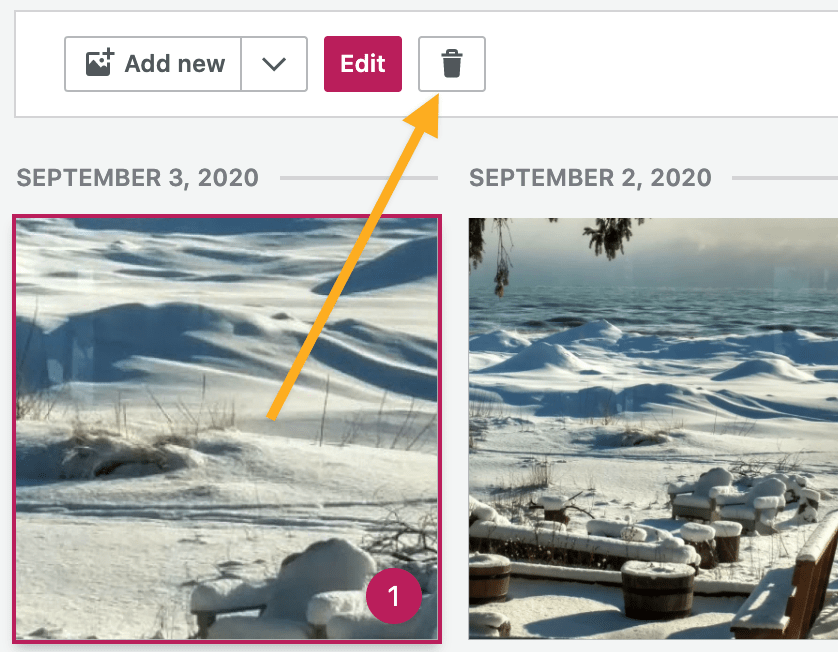
- 削除するファイルをクリックします。選択したすべてのファイルに数字が表示されます。
- 「編集」ボタンの横にあるゴミ箱アイコンをクリックします。
- 選択した項目を削除することを確認します。

⚠️
削除されたファイルは復元できません。画像や動画などのメディアファイルが削除されると、投稿、ページ、ウィジェットのすべてを含め、サイト上に表示されなくなります。
 日本語サポート
コメントを投稿するにはログインしてください。