

WordPress でお客様の声を使用すると、サイトの信頼感が上がるとともに、プロフェッショナルな雰囲気がもたらされます。このガイドでは、サイトで顧客やクライアントからの肯定的なコメントを作成し、共有する方法について説明します。

お客様の声を有効化する方法は、サイトで使用しているテーマの種類に応じて2つあります。ブロックテーマを使用しているサイトでは、専用の投稿カテゴリーを作成します。クラシックテーマを使用しているサイトでは、カスタム投稿タイプを有効化します。
サイトで使用しているテーマの種類に該当するタブを選択してください。
ブロックテーマを使用しているサイトでは、お客様の声のために専用の投稿カテゴリーを作成します。投稿カテゴリーを作成するには、次の手順を実行します。
- サイトのダッシュボードにアクセスします。
- 「投稿」→「カテゴリー」に移動します。
- 「新規カテゴリーを追加」で、カテゴリーに「お客様の声」などの名前を付けます。
- 「新規カテゴリーを追加」ボタンをクリックして新しいカテゴリーを作成します。
次に、最初のお客様の声を作成する方法について説明します。


サイトでお客様の声を有効化したら、最初のお客様の声を作成します。お客様の声を有効化する際に使用した方法に基づいて、以下の該当するタブを選択します。
ブロックテーマを使用しているサイトでは、最初のお客様の声を「投稿」として作成し、最初の手順で作成したお客様の声カテゴリーに投稿を割り当てます。
次の手順に従って最初のお客様の声を作成します。
- ダッシュボードにアクセスします。
- 左側の「投稿」をクリックします。
- 「新規投稿を追加」ボタンをクリックして、最初のお客様の声を作成します。
- 投稿の上部にある「タイトルを追加」を置き換えてお客様の声にタイトルを付け、 エディターでお客様の声を追加します。
- 作成者の写真やロゴを表示する場合は、それぞれのお客様の声にアイキャッチ画像として追加します。
- 投稿設定サイドバーを開きます。
サイドバーが右側に表示されない場合、右上の設定アイコンをクリックして設定を表示させます。このアイコンは2つの不均一な列がある正方形のような形をしています。

- 「カテゴリー」 セクションで、最初の手順で作成したお客様の声カテゴリーにチェックを入れます。
- 「公開」ボタンをクリックして、新しいお客様の声を公開します。
次の動画で、お客様の声カテゴリーに投稿を追加する方法をご覧ください。
お客様の声を編集する際、画面右側の設定サイドバーで設定を調整できます (アイキャッチ画像の設定、リビジョンの確認など)。
サイドバーが右側に表示されない場合、右上の設定アイコンをクリックして設定を表示させます。このアイコンは2つの不均一な列がある正方形のような形をしています。
お客様の声の設定の詳細については、お客様の声を有効化する際に使用した方法に基づき、以下の該当するタブを選択してください。
「投稿」設定で次のオプションを調整できます。
- アイキャッチ画像を設定する: 顧客または商品の画像を追加して、視覚に訴えるお客様の声を作成します。
- ステータス: お客様の声を公開または非公開にしたり、パスワードで保護したりします。
- 公開: お客様の声をすぐに公開するように設定するか、過去または将来の日時を選択します。
- スラッグ: お客様の声の URL を確認して変更します。
- リビジョン: 以前に保存したお客様の声のバージョンを復元します。
- AI アシスタント: 問題を可視化して AI の提案を適用します。
- 抜粋: お客様の声の概要を簡単に記入します。
投稿の設定の調整に関するガイドでさらに詳しく説明しています。
これまでに、お客様の声をいくつか作成して公開しておくことをお勧めします。次に、お客様の声をサイトに表示する様々な方法について説明します。
デフォルトで作成されるページを使用して、サイトにお客様の声を表示できます。
お客様の声を有効化する際に使用した方法に基づいて、以下の該当するタブを選択します。
お客様の声を有効化して1つ以上を公開すると、お客様の声を掲載した新しいページが自動的に作成されます。
新しいお客様の声ページを表示するには、次の手順に従います。
- ダッシュボードにアクセスします。
- 「投稿」→「カテゴリー」に移動します。
- お客様の声カテゴリーにマウスオーバーして、「表示」 リンクをクリックします。
この方法でお客様の声カテゴリーを表示すると、訪問者に何が表示されるかを確認できます。カテゴリーの URL は次のようになります。
https://yourgroovysite.wordpress.com/category/testimonials
お客様の声はすべて、最新のものから順に時系列でサイトのこのページに自動的に表示されます。順序を変更する場合は、お客様の声の設定でお客様の声が公開された日付を調整できます。
サイトエディターに対応するテーマでは、このページのレイアウトを編集できます。デフォルトのお客様の声ページのレイアウトを編集するには、すべてのアーカイブテンプレートを編集します。
独自のお客様の声ページをゼロからデザインできます。お客様の声ページを新規作成するには、次の手順に従います。
- ダッシュボードにアクセスします。
- 左側の「ページ」をクリックします。
- 「新規固定ページを追加」ボタンをクリックします。
- 必要に応じて、事前定義された固定ページレイアウトを選択するか、「空白ページ」をクリックして空のページを作成します。
- クエリーループブロック を挿入します。
- これにより、以前に作成したお客様の声が自動的に取り込まれます。
- 右上の「公開」ボタンをクリックして、サイト上にページを表示します。
このページをサイトのメニューに追加すると、訪問者にお客様の声が表示されるようになります。
あまり一般的ではないものの、サイトにお客様の声を表示する方法として、ショートコードを使う方法があります。
サイトのお客様の声用にカテゴリーを作成した場合は、 ショートコードを使用します。サイトのお客様の声用にカスタム投稿タイプを有効化した場合は、[testimonials] ショートコードを使用します。
サイトで使用しているテーマの種類に該当するタブを選択してください。
ショートコードブロックを使用して、 ショートコードを投稿またはページに追加します。お客様の声カテゴリーの投稿のみを表示するには、カテゴリーフィルターを使用します。
次の例では、カテゴリーがお客様の声に設定され、「true」値でお客様の声コンテンツが含まれ、image_size=”medium” でアイキャッチ画像が中サイズで表示されます。
[display-posts category="testimonials" include_content="true" image_size="medium"]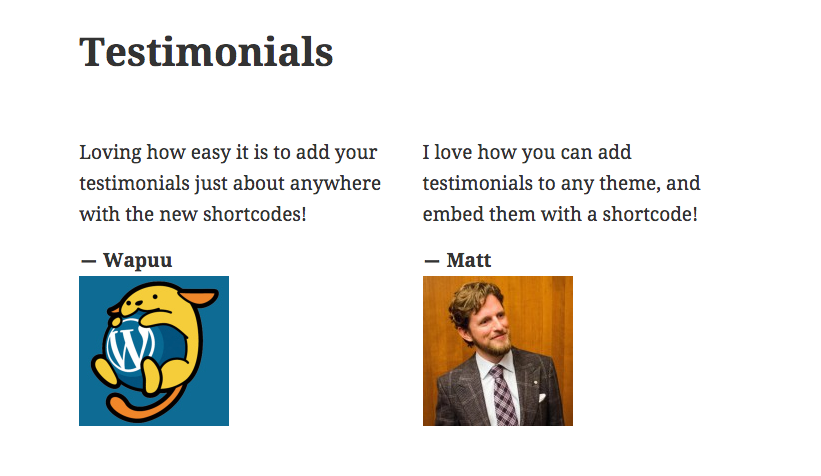
そろそろ古いお客様の声を削除するか、既存のお客様の声の内容を更新する時期かもしれません。次の手順に従って、作成したお客様の声を管理できます。
サイトで使用しているテーマの種類に該当するタブを選択してください。
投稿カテゴリーを使用してお客様の声を分類すると、ダッシュボードで、すべての投稿を編集するときと同じ場所から編集できます。
お客様の声 (投稿) を絞り込んで管理できるようにするには、次の手順を実行します。
- ダッシュボードにアクセスします。
- 左側の「投稿」をクリックします。
- 「すべてのカテゴリー」のドロップダウンメニューを見つけ、お客様の声カテゴリーを選択します。
- 「フィルター」ボタンをクリックして、お客様の声カテゴリーの投稿を絞り込みます。
- お客様の声のタイトルをクリックして編集するか、お客様の声の下にあるクイックアクションを使用します。
- 一括操作を使用すると、複数のお客様の声を一度に編集できます。
次の動画で、お客様の声を絞り込む方法をご覧ください。

お客様の声ページのリンクのいずれかで「ページが見つかりません」というエラーが発生する場合は、お客様の声のコンテンツタイプを無効にしてから再度有効にすることで修正できます。この方法は、カスタム投稿タイプを使用して作成したお客様の声にのみ適用されます。「設定」→「投稿設定」に移動し、「コンテンツタイプ」セクションまで下にスクロールし、「お客様の声」オプションのチェックを外して変更を保存してから、「お客様の声」オプションに再度チェックを入れて変更を保存します。
 日本語サポート
コメントを投稿するにはログインしてください。