

このガイドの以下の手順に従うことで、あるWordPress.com のアカウントから別の WordPress.com アカウントにサイトの所有権と関連する購入を移管できます。
サイトを新しい所有者に移管するプロセスを開始するには、現在の所有者が次の手順を実行する必要があります。
- サイトのダッシュボードにアクセスします。
- 「設定」→「一般」に移動します。
- 一般設定ページの下部にある「WordPress サイト設定」セクションまでスクロールします。
- 「WordPress.com サイト設定を管理…」 リンクをクリックします。
- 「サイトを移管」ボタンをクリックします。

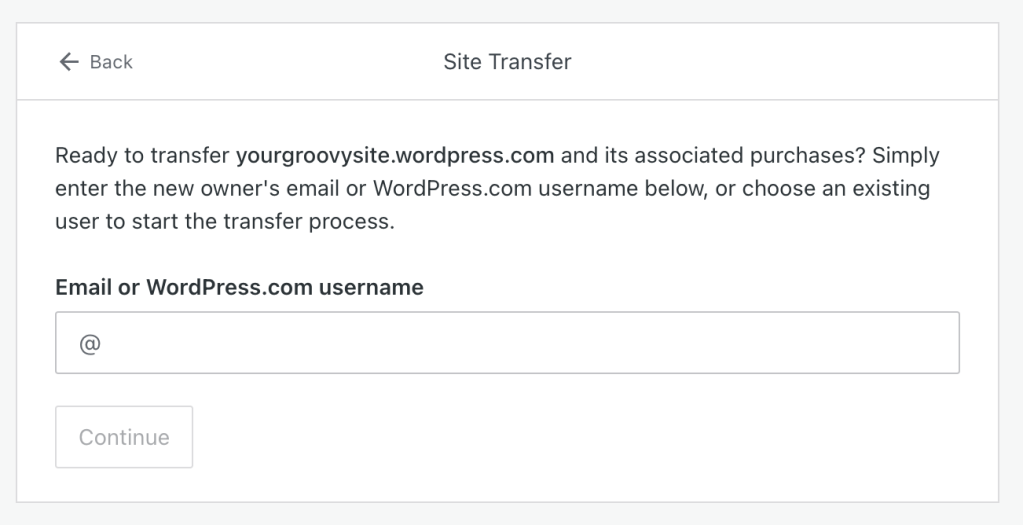
- 既存の WordPress.com のユーザー名またはメールアドレスを入力します。新しい所有者が WordPress.com アカウントを持っていない場合は、メールアドレスを入力してください。ワンクリックのサインアッププロセスを通じて新規アカウントを作成します。
- 「続行」ボタンをクリックします。
次の画面に表示される警告メッセージを注意深く読み、次のことを確認します。
- サイトの所有権を移管しても、ユーザー自身は管理者のまま残ります。新しい所有者は、サイトからユーザーの管理者アクセス権を削除できます。
- ユーザーが公開した投稿は、アカウントに投稿されたままになります。新しい所有者は投稿者を変更できます。
- WordPress.com プランとその他の有料アップグレードはサイトに残りますが、新しい所有者に移管されます。過去の請求履歴は元のサイト所有者のアカウントに残りますが、今後のトランザクションは新しい所有者のアカウントに関連付けられます。
- ユーザーが所有するドメインとサイトに登録されているドメインはサイトに残りますが、新しい所有者に移管されます。
移管を続行する場合は、下部のステートメントのトグルを切り替えて確認し、「移管を開始」ボタンをクリックします。
移管の確認を求めるメールがユーザーのメールアドレスに送られます。次の画像にあるメール内の 「移管を承認」ボタンをクリックして移管を完了します。

その後、新しい所有者に次の確認メールが届きます。

新しい所有者には、移管された各ドメインに関するメールも届きます。
ドメイン所有者は現在の有効な連絡先情報を提供する必要があります。ドメインを移管した後、新しい所有者は、ドメインの連絡先情報をユーザーの情報から自分の情報に更新する必要があります。
 日本語サポート
コメントを投稿するにはログインしてください。