

YouTube、Facebook、Instagram、その他の多くのプラットフォームなどのさまざまなサイトから、動画、ソーシャルメディアの投稿、地図、曲などのさまざまな種類のコンテンツを埋め込む (表示する) ことができます。埋め込みを表示するにあたり問題が発生した場合は、このガイドで最も一般的な理由と、その解決方法について確認してください。
このガイド内
質問がある場合
AI アシスタントに尋ねるリンクを WordPress エディターに貼り付けることで、さまざまな種類のコンテンツを埋め込むことができます。
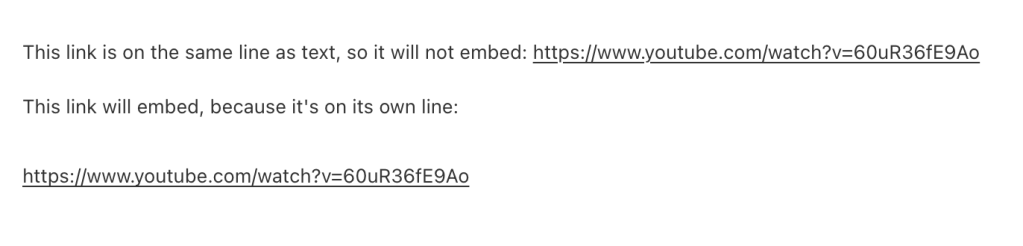
リンクを埋め込みコンテンツに正常に変換するには、他のコンテンツを含めず、リンクをそのリンクのみの行に貼り付ける必要があります。つまり、以下に示すように、リンクの前後にはテキストや文字のほか、スペース1つすら含めないようにします。
リンクを埋め込みコンテンツに正常に変換するには、ハイパーリンクではなくプレーンテキストで貼り付ける必要があります。
URL にハイパーリンクが設定されているかどうかは、クリックして確認できます。URLをクリックしたときに編集オプションのあるリンクボックスが表示された場合 (下のスクリーンショットのように)、リンクにハイパーリンクが設定されています。

このハイパーリンクを削除するには、真ん中に線が通ったリンクアイコン (鎖の輪のように見えるシンボル) をクリックします。リンクがプレーンテキストになり、そのプラットフォームでリンクの埋め込みがサポートされている場合は埋め込みに変換されます。
埋め込みリンクやコードの配置を変更したり (中央揃えなど)、スタイル要素を追加したりすると、埋め込み URL の周りに HTML フォーマットが生成され、埋め込みが正しく機能しなくなります。フォーマットを削除して、プレーンテキストのリンクのみを残します。
YouTube などの一部のプラットフォームでは、コンテンツの所有者が埋め込みを許可しないよう選択できます。たとえば「このコンテンツを埋め込めませんでした。」や「この動画は利用できません」などの、コンテンツを埋め込めないというエラーが表示される場合があります。このような場合でも、通常のリンクまたはボタンを使用してコンテンツにリンクできます。
埋め込みは、こちらの長いリストにあるプラットフォームでサポートされています。プラットフォームまたはサービスがこのリストに掲載されていない場合でも、コンテンツを埋め込むことができます。通常は、プラグイン対応プランでコードを使用します。
Facebook や Instagram などの最も人気のあるソーシャルネットワークから、投稿を埋め込むことができます。ただし、一般的な不具合の原因の1つとして、これらのプラットフォームがプロフィールの埋め込みをサポートしていないことが挙げられます。例:
❎ サポート対象外: https://www.facebook.com/WordPresscom/
✅ サポート対象: https://www.facebook.com/WordPresscom/posts/10158293614523980
❎ サポート対象外: https://www.instagram.com/wordpressdotcom/
✅ サポート対象: https://www.instagram.com/p/B-hfomaFX55/
全体のプロフィールではなく、特定の投稿への URL を貼り付けるようにしてください。
 日本語サポート
コメントを投稿するにはログインしてください。