

最良の結果を出し、カバーブロックやストーリーブロックなどの他の WordPress エディターブロック (動画ブロックや VideoPress ブロックを除く) との互換性を最大限に高めるために、以下の仕様に沿った動画のアップロードを推奨します。
| 解像度 | 1920×1080 (1080p) |
| 最大解像度 | 3840×2160 (4k) より大きなサイズも使用できますが、再生プレーヤーが現在対応している最大サイズはこの解像度です |
| フォーマット | h.264 |
| ビットレート | 1080p30の場合は8 mbps、1080p60の場合は12 mbps を 推奨しますが、他の値でも問題ありません |
| 音声ファイル | AAC、160kbps 以上 |
| その他の設定 | ファストスタート、Web 用に最適化、プログレッシブダウンロード (動画ファイル全体をダウンロードしなくても再生を始めることが可能) |
動画ブロックのみで再生される動画または VideoPress リンクのみで共有される動画をアップロードする場合は、h.265または VP9コーデックでエンコードされた動画もアップロードできます (希望する場合)。
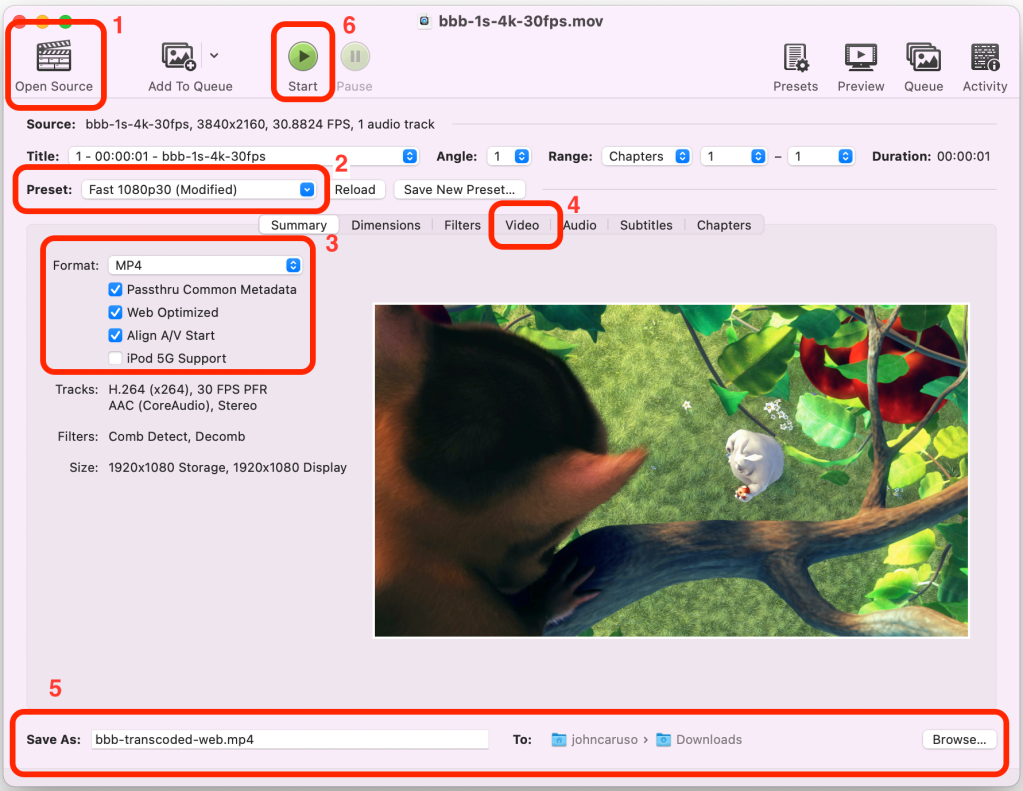
ソース動画が上述の仕様を満たしていない場合は、メディアライブラリにアップロードする前に HandBrake のようなツールを使って変換できます。動画を変換するには:
- HandBrake を開き、プロンプトが表示されたらソース動画を選択します。
- 「プリセット」を選択します (例: Fast 1080p30または HQ 1080p30。HQ プリセットは処理に時間がかかりますが、より良い結果が得られます)
- 「フォーマット」ドロップダウンで「MP4」を選択し、「Web 用に最適化」をオンにします。
- 動画の解像度が1080p よりも高い場合は、「動画」メニューの「サイズ」セクションで「解像度制限」を調整して、元の解像度を維持できます。
- 新しいファイルのデフォルトの名前と場所を変更する場合は、ウィンドウの下部で変更します。
- 次に「エンコード開始」を押すと、動画の変換が開始されます。完了したら、新しいファイルをメディアライブラリにアップロードします。
 日本語サポート
コメントを投稿するにはログインしてください。