

このページでは、クラシックウィジェットの使用手順について説明します。クラシックウィジェットは、現在 Classic Widgets プラグインをインストールすることでのみ使用できます。
WordPress が提供する個別のウィジェットの詳細については、右側にある「関連」リンクを確認するか、クラシックウィジェットの使用に関する一般的な手順をご覧ください。
ウィジェットを追加するには、次の動画で機能の概要を確認し、例や設定値について、その下の説明をお読みください。
ウィジェットには「参加サイト」→「外観」→「カスタマイズ」からアクセスできます。

これによって表示されるカスタマイザーで「ウィジェット」をクリックすると、サイトにウィジェットを追加、削除、設定できます。

カスタマイザーで「ウィジェット」タブをクリックします。テーマで使用できるウィジェットエリアが表示されます (以下の図とは表示内容が多少異なる場合があります)。

ウィジェットエリアを選び、「ウィジェットを追加」をクリックします。カスタマイザーに、このエリアに追加可能なすべてのウィジェットが表示されます。
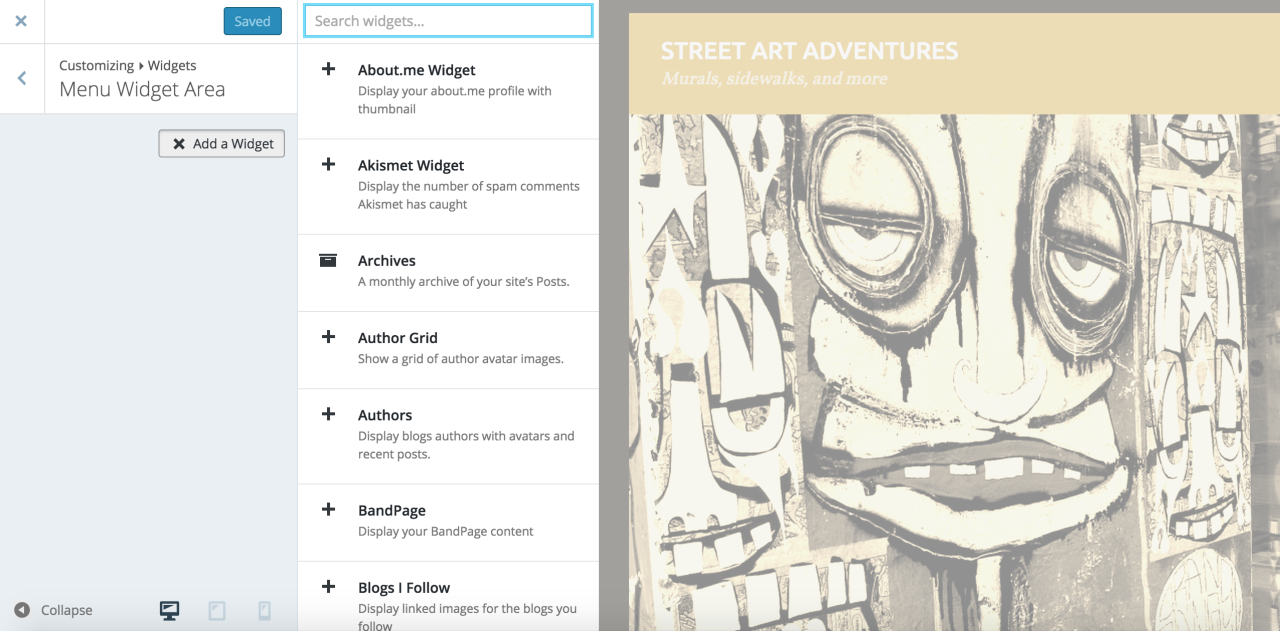
アルファベット順でウィジェットが表示されたリストをスクロールするか、上部の検索フィールドを使用して、目的のウィジェットを見つけます。ウィジェットをクリックして追加します。ウィジェットの設定を行うためのボックスが表示されます。
フィールドの更新が完了したら、ウィジェットボックスの左下にある「完了」をクリックします。また、小さい下向き矢印を使用してウィジェットを再度開いて更新することも、「削除」をクリックしてウィジェットを削除することもできます。
変更を行った後は、忘れずに画面の上部にある青の「変更を保存」ボタンを押して変更を保存してください。
特定のウィジェットについて不明な点がある場合は、このページの右側にある「関連」セクションで、ウィジェットごとに用意されている固有のサポートページを見つけてご覧ください。
ウィジェットの並び順を変更するには、以下の GIF で示すように、任意のウィジェットをクリックして希望する位置にドラッグします。
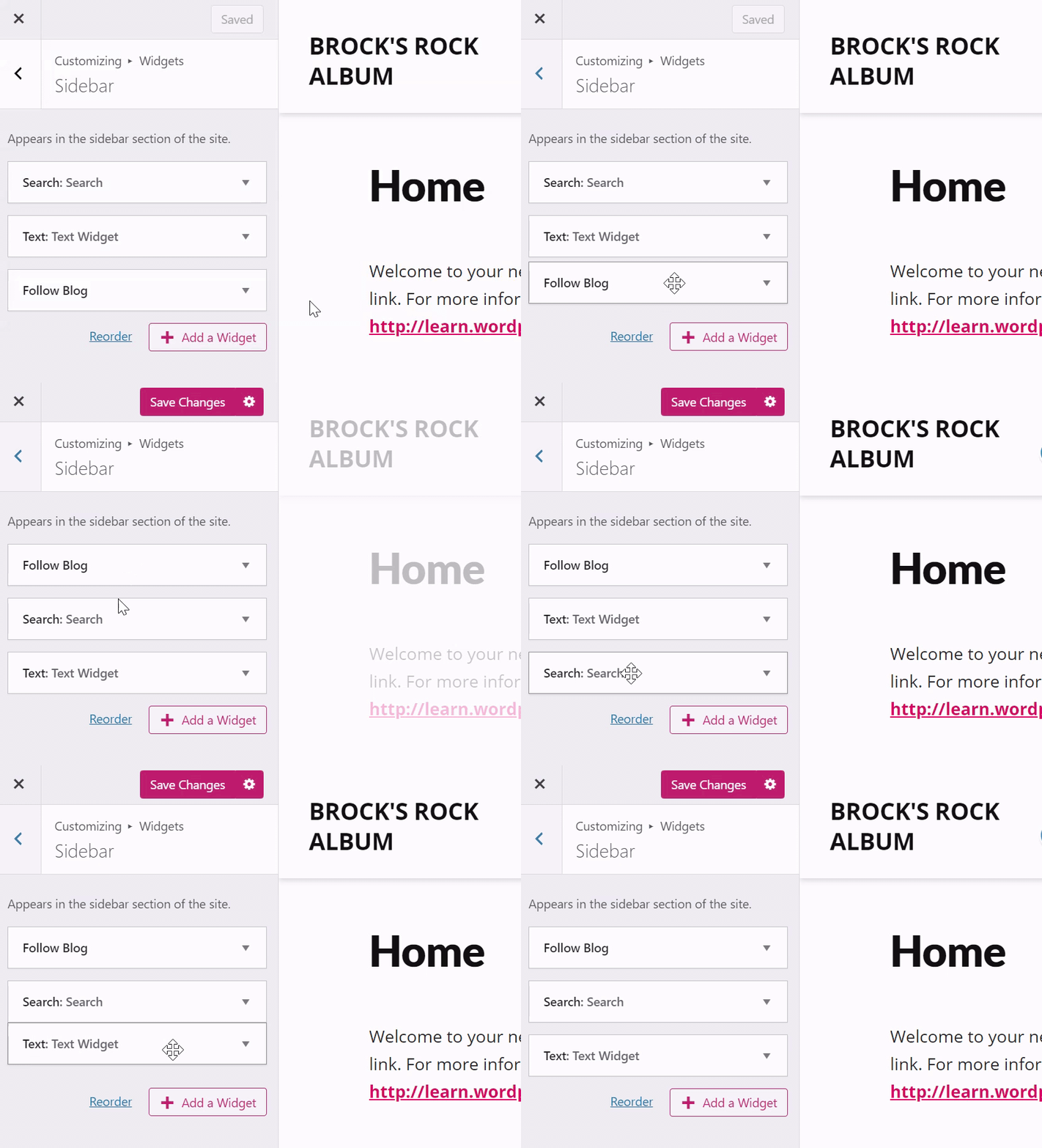
ウィジェットエリア間でウィジェットを移動することはできません (例: サイドバーからフッターへの移動)。代わりに、フッターからウィジェットを削除して新しいものをサイドバーに追加します。
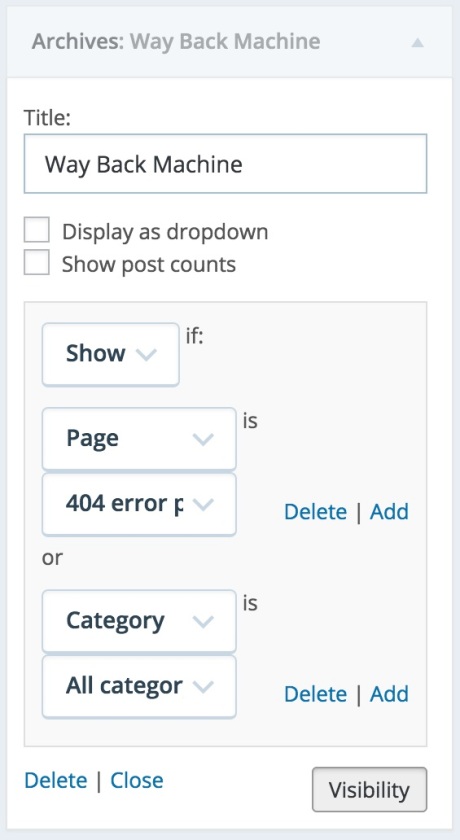
ウィジェットを特定のページでだけ表示 (または非表示に) するように設定するには、「表示設定」ボタンをクリックします。
ウィジェット表示管理は、ページタイプ、カテゴリー、タグ、日付、作成者、タクソノミーの6つの情報で制御します。たとえばアーカイブウィジェットをカテゴリーアーカイブとエラーページのみに表示したい場合は、最初のドロップダウンで「表示」を選択してから、「ページが404エラーページ」および「カテゴリーがすべてのカテゴリーページ」の2つのルールを追加します。
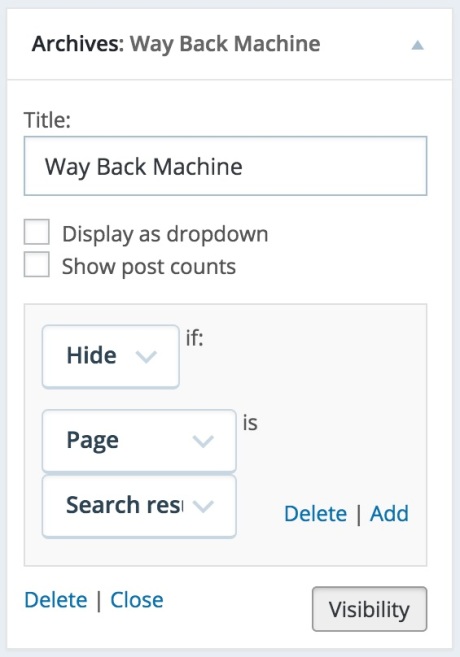
表示中のページに基づいてウィジェットを非表示にすることもできます。たとえばアーカイブウィジェットを検索結果ページに表示したくない場合は、以下のように「非表示」を選んで「ページが検索結果」を指定します。
表示ルールはそれぞれ個別に扱われます。たとえば、「夏」カテゴリーに分類され、かつ、「ピクニック」のタグも付けられている投稿にだけウィジェットを表示するという方法はありません。
ウィジェットを削除する場合、右の図のように、ウィジェットのオプションにある「削除」リンクをクリックします。

この説明では WP 管理画面インターフェースを例として使用しています。このインターフェースを表示するには、右上にある「表示」タブをクリックして「クラシック表示」を選択します。
ウィジェットを追加するためのより分かりやすい方法が必要な場合は、WP 管理画面を使用して、画面の上部にある「アクセシビリティモードを有効にする」リンクをクリックします。これにより、ドラッグ & ドロップ機能がオフになります。
アクセシビリティモードでは、各ウィジェット名の横に示される「追加」リンクを使用してウィジェットをサイドバーに追加できます。
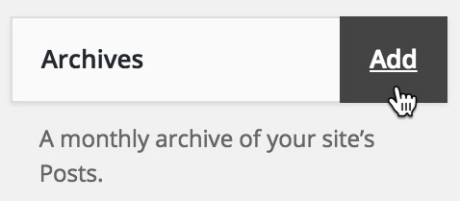
また「編集」リンクを使用してウィジェットを変更できます。

 日本語サポート
コメントを投稿するにはログインしてください。