

Cookie への同意ブロックは、サイトに Cookie 同意バナーを表示し、サイトが Cookie を使用していることを訪問者に知らせます。このガイドでは、Cookie への同意ブロックをサイトに追加する方法を説明します。

このガイド内
質問がある場合
AI アシスタントに尋ねるサイトでサイトエディターをサポートするテーマを使用している場合、Cookie への同意ブロックを追加できます。サイトでサイトエディターが使用されているかどうかを簡単に確認するには、ダッシュボードの「外観」でチェックします。「エディター」が表示されている場合は、このガイドの手順に従ってブロックを追加できます。
クラシックテーマを使用している場合は、代わりに Cookie および同意のバナーウィジェットを追加できます。
Cookie への同意ブロックを追加するには、次の手順に従います。
- サイトのダッシュボードにアクセスします。
- 「外観」→「エディター」の順に移動します。このブロックはサイトエディターでのみ追加できます。
- ヘッダーやフッターなど、サイトのすべてのページに表示される領域を選択します。
- ブロックを挿入した場所にかかわらず、サイトの下部に Cookie バナーが表示されます。今後の編集時に見つけやすいように、フッターにブロックを追加することをお勧めします。
- 「+」ブロック挿入アイコンをクリックします。
- 「 Cookie への同意」を検索します。
- クリックしてブロックをサイトに追加します。
- 必要に応じて、テキストをクリックしてバナーの文言を編集します。
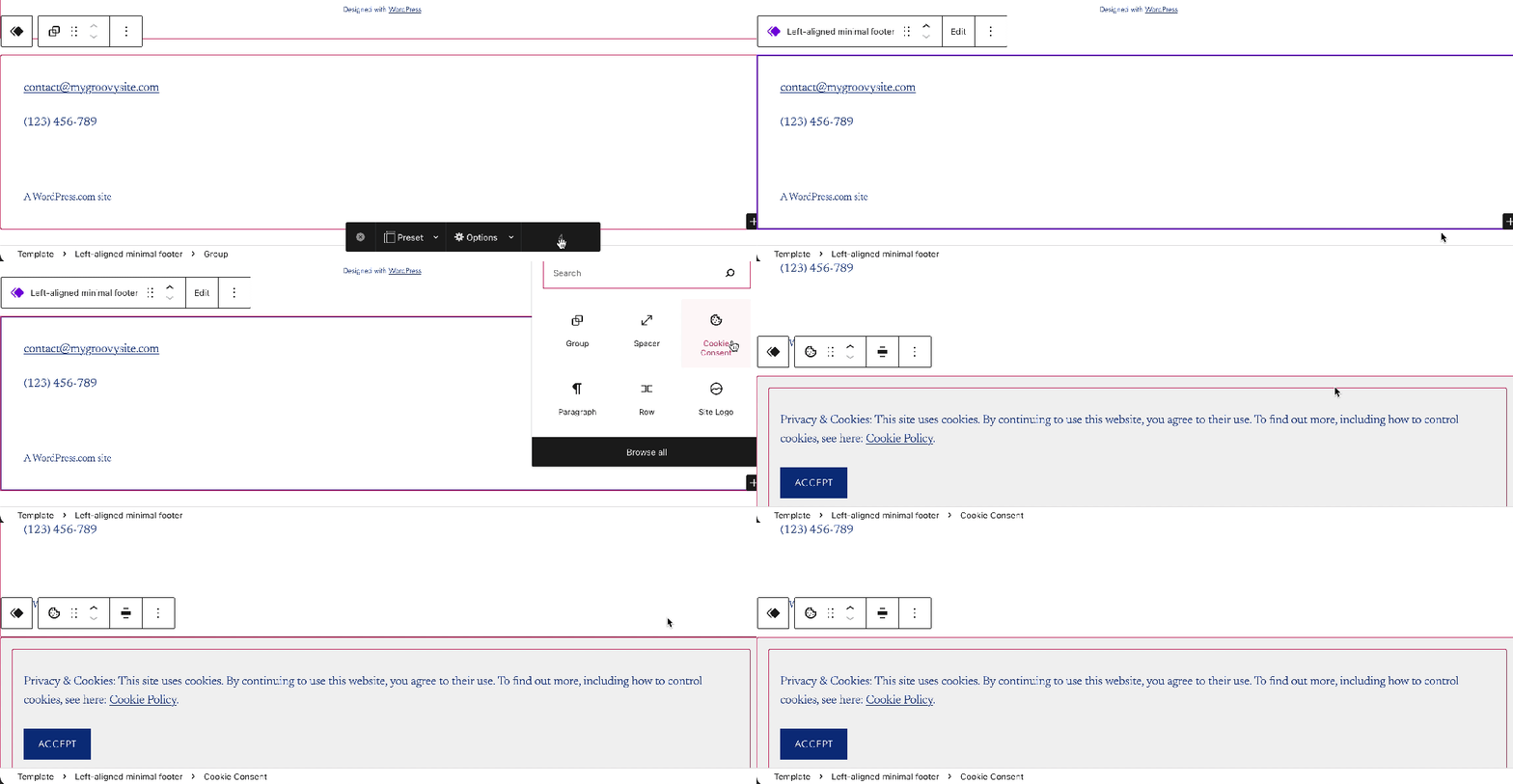
ブロックを追加する手順についてはこちらを参照してください。
ブロックを選択すると、右のサイドバーに追加のブロック設定が表示されます。サイドバーが表示されない場合、右上の 「設定」アイコンをクリックして設定を表示させます。このアイコンは、幅の異なる2つの列から成る正方形のアイコンです。

バナーを左または右に揃えるか、あるいは幅広または全幅に設定します。
同意が期限切れになるまでの日数を選択します。その日数が経過すると、Cookie 同意バナーがサイトの訪問者に再表示され、訪問者の同意を促します。
訪問者がブラウザーの Cookie を最近消去した場合、指定された日数より前にCookie 同意バナーを受け取る可能性があります。
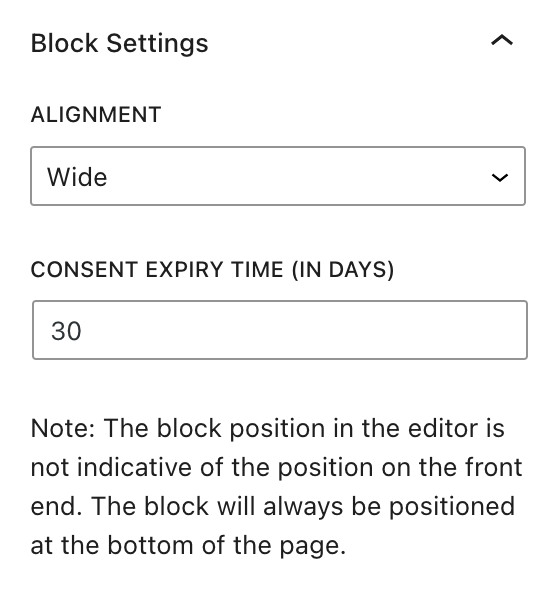
詳細については、詳細設定の詳しい説明を参照してください。
ブロック設定サイドバーでスタイルアイコンをクリックし、ブロックのデザイン設定にアクセスします。スタイルアイコンは、半分が塗りつぶされた円の形をしています。

次の設定でブロックの外観を調整します。
Cookie への同意ブロックでは、同意を非承認または拒否するボタンがバナーにありません。拒否するオプションを提供する場合は、訪問者が Cookie を拒否できるオプションを備えたサードパーティの Cookie 同意プラグインをインストールして、Cookie への同意ブロックの代わりに使用します。
 日本語サポート
コメントを投稿するにはログインしてください。