

引用ブロックを使用すると、心を動かす引用、読者のレビュー、お客様の声など、さまざまな目的で使用できるテキストを視覚的に強調できます。このガイドでは、引用ブロックをサイトに追加する方法を説明します。
引用ブロックを追加するには、「+」ブロック挿入アイコンをクリックして「引用」を検索します。クリックしてブロックをページ、投稿、テンプレートに追加します。
または、「>」を入力してから新しい行にスペースを1つ入力することで引用をすばやく開始できます。そうすると自動的に「引用ブロック」が作成されます。
💡
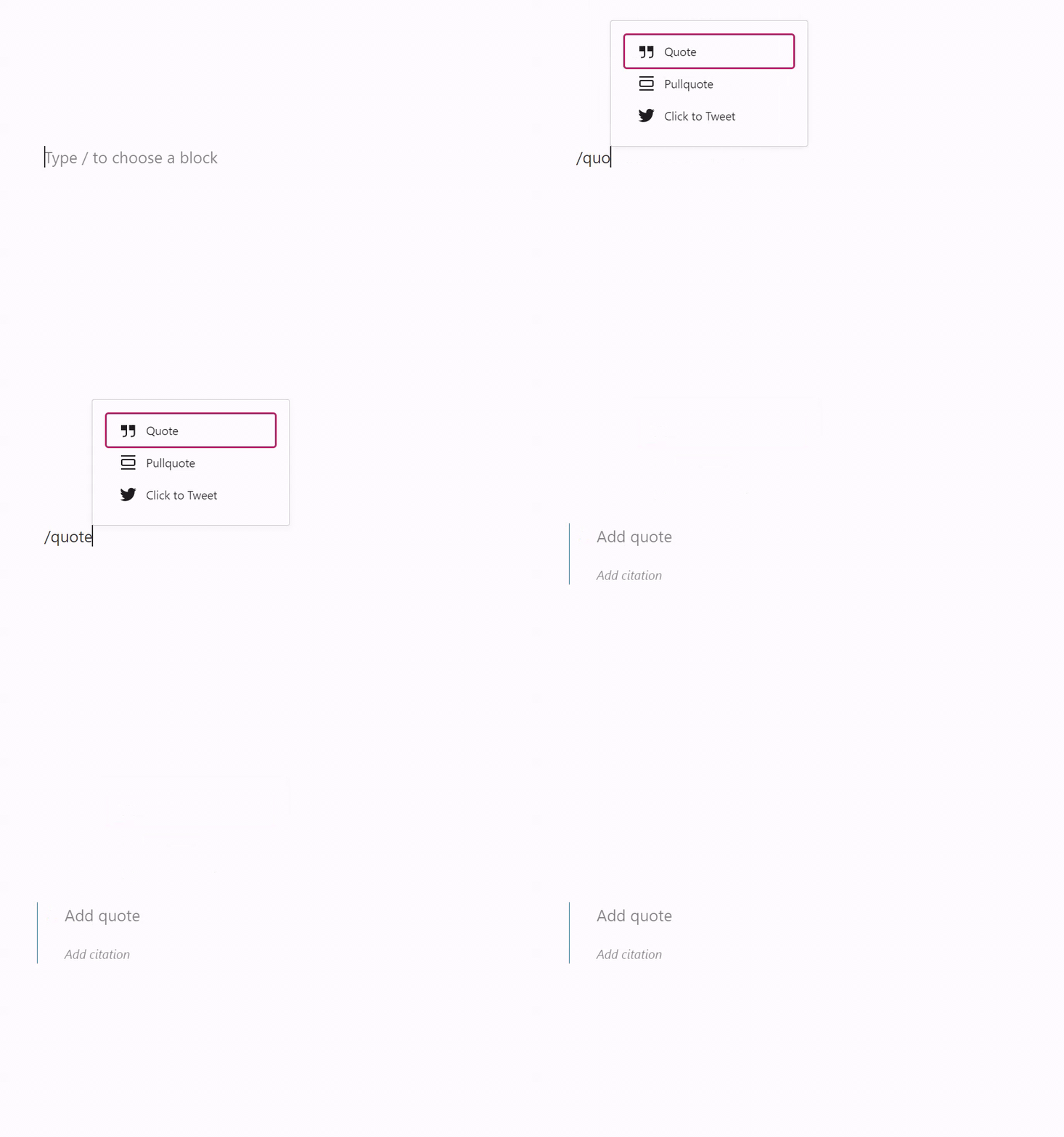
キーボードを使用して新しい行に
「/quote」と入力して Enter キーを押すことで、新しい引用ブロックをすばやく追加することもできます。
ブロックを追加する手順についてはこちらを参照してください。
引用ブロックを追加したら、まず引用を入力するか表示されたボックスに貼り付けます。引用のテキストは段落ブロックの中に配置され、必要に応じてテキストの書式を設定するのに使用できます。他のブロックを引用ブロック内に追加することもできます。
「引用元を追加」とラベル付けされたボックスに、任意で引用の作成者またはソースを追加できます。
ブロックをクリックすると、ブロックの上または下に次のオプションのツールバーが表示されます。

引用ブロックのツールバーには次のオプションがあります。
- ブロックタイプを変更する。
- ブロックをドラッグする。
- ブロックを上下に移動する。
- テキストを左揃え、中央揃え、右揃えにする。
- その他のオプション。
ブロックを選択すると、右のサイドバーに追加のブロック設定が表示されます。サイドバーが表示されない場合、右上の 「設定」アイコンをクリックして設定を表示させます。このアイコンは、幅の異なる2つの列から成る正方形のアイコンです。

引用ブロックにはさまざまなスタイルがあり、テーマのスタイルを引用に使用するデフォルトや、プレーンスタイルなどから選択できます。ブロックスタイルはテーマによって追加または変更されることがあります。
これらの標準的なブロック設定の詳細については、次のガイドを参照してください。
以下の手順で、サイト全体のすべての引用ブロックまたは (プルクオート) ブロックの背景画像を設定できます。
- サイトのダッシュボードにアクセスします。
- 「外観」→「エディター」の順に移動します。
- 左側のメニューから「スタイル」を選択します。
- 特定のテーマでは、複数のスタイルの組み合わせから選択するよう求められることがあります。鉛筆アイコンをクリックして、すべてのスタイル設定を開きます。
- 「ブロック」オプションをクリックします。
- 「引用」ブロックまたは「プルクオート」ブロックを選択します (作業中のブロックによって異なります)。
- 「背景画像」セクションまで下にスクロールし、「背景画像を追加」ボタンをクリックします。
- 背景画像をアップロードするか、メディアライブラリから既存の画像を選択します。
- 必要に応じて、選択した画像をクリックして焦点、位置、サイズなどの設定を行います。
- 「保存」ボタンをクリックし、サイト全体のすべての引用ブロックに変更内容を適用します。
 日本語サポート
コメントを投稿するにはログインしてください。