

検索ブロックを使用してサイトに検索機能を追加すると、訪問者は目的のコンテンツを簡単に見つけることができます。このガイドでは、サイトに検索ボックスを追加する方法について説明します。
このガイド内
質問がある場合
AI アシスタントに尋ねる検索ブロックは、投稿やページのタイトルと本文、メディアのタイトル、代替テキスト、ファイル名、単一の画像キャプションから結果を返します。ウィジェット、コメント、カテゴリー、ギャラリーキャプションやその他のテキスト、またはタグから結果は返されません。
検索結果には、タイトルに一致する単語が含まれるコンテンツが新しいものから順に表示されます。次に、本文に一致する単語が含まれるコンテンツが新しいものから順に表示されます。たとえば、ミシガン州に関する「今週末」というタイトルの投稿を掲載した場合に、「ミシガン州」というタイトルの過去の投稿もある場合は、「ミシガン州」を検索すると、タイトルに「ミシガン州」が含まれる過去の投稿がリストの一番上に表示されます。
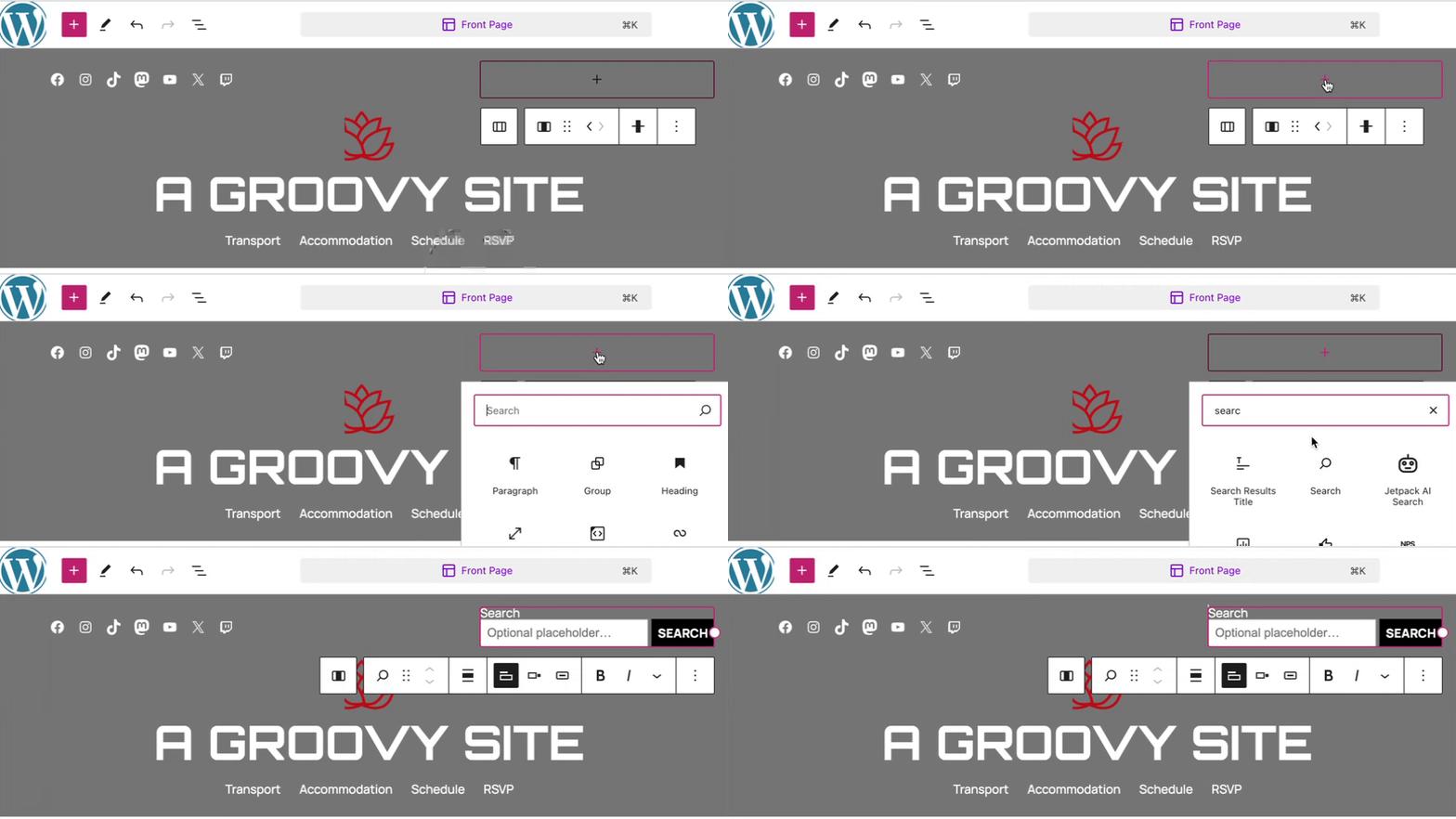
検索ブロックを追加するには、「+」のブロック挿入アイコンをクリックして、「検索」を検索します。クリックしてブロックをページ、投稿、テンプレートに追加します。
💡
キーボードを使用して新しい行に「/search」と入力して Enter キーを押すことで、新しい検索ブロックをすばやく追加することもできます。
ブロックを追加する手順についてはこちらを参照してください。
プレースホルダーテキストは検索ボックス内に表示され、訪問者がボックスに入力し始めると表示されなくなります。
検索ブロックのプレースホルダーテキストを変更するには、フィールド内をクリックして、表示したいテキストを入力します。

ブロックをクリックすると、次のオプションのツールバーが表示されます。

検索ブロックのツールバーには次のオプションがあります。
- ブロックタイプを変更する。
- ブロックをドラッグする。
- ブロックを上下に移動する。
- ページの左、中央、右に配置する。
- 検索ラベルを切り替え: テキスト入力フィールドの上にある「検索」ラベルを非表示または表示する。
- ボタンの位置を変更: 検索ボタンをテキスト入力フィールドの外側または内側に配置するか、完全に非表示にする。
- アイコン付きのボタンを使用: 検索ボタンにテキストまたは「虫眼鏡」検索アイコンを表示する。
- ラベルまたはボタンのテキストを太字にする。
- ラベルまたはボタンのテキストを斜体にする。
- その他の書式設定オプション。
ブロックを選択すると、右のサイドバーに追加のブロック設定が表示されます。サイドバーが表示されない場合、右上の 「設定」アイコンをクリックして設定を表示させます。このアイコンは、幅の異なる2つの列から成る正方形のアイコンです。

次のオプションを使用して、検索ボックスの幅を調整します。
- 幅: 指定した幅 (ピクセル単位) で検索ブロックを表示します。
- パーセント: 指定した表示幅のパーセント (25%、50%、75%、100%) で検索ブロックを表示します。

詳細については、「詳細なブロック設定」の説明を参照してください。
ブロック設定サイドバーでスタイルアイコンをクリックし、ブロックのデザイン設定にアクセスします。スタイルアイコンは、半分が塗りつぶされた円の形をしています。

これらの標準的なブロックスタイルの詳細については、次のガイドを参照してください。
 日本語サポート
コメントを投稿するにはログインしてください。