

サイトのタイトルとサイトのキャッチフレーズは、検索エンジンやソーシャルネットワークでサイトの特徴を表します。検索結果や Facebook、WhatsApp、LinkedIn などのソーシャルツールの投稿でサイトが表示される際に閲覧されます。このガイドでは、サイトのタイトルのテキストを編集する方法と、サイトのタイトルブロックの使い方を説明します。
サイトの作成時にサイトにタイトルを付けた場合、このサイトのタイトルは、次の手順を使用していつでも変更できます。
- WordPress.com ダッシュボードにアクセスします。
- 「設定」→「一般」に移動します。
- 「サイトのタイトル」フィールドのテキストを、新しいタイトルに置き換えます。
- 画面下部の「変更を保存」ボタンをクリックします。
以下で説明するように、サイトのタイトルブロックでサイトのタイトルを直接編集することもできます。この方法では、ブロックが使用されているすべての場所でブロックが更新されます。
サイトのタイトルブロックを追加するには、「+」ブロック挿入アイコンをクリックして「サイトのタイトル」を見つけます。
💡
キーボードを使用して新しい行に「/title」と入力することで、新しいサイトタイトルブロックを追加することもできます。

ブロックを追加する手順についてはこちらを参照してください。
サイトのタイトルブロックを追加した後、タイトルのテキストを直接クリックして編集できます。ここでタイトルを変更すると、サイト全体に影響します。
ブロックを選択すると次のオプションのツールバーが表示されます。
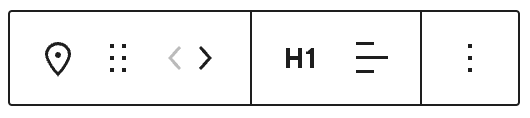
サイトタイトルブロックのツールバーには、次のオプションがあります。
- ブロックタイプを変更する。
- ブロックをドラッグする。
- ブロックを上下に移動する。
- 見出しレベルを1~6または通常の段落テキストから選ぶ。どれに設定すればよいかわからない場合、サイトのタイトルでは H1が最も一般的な選択肢です。
- サイトのタイトルを左揃え、中央揃え、右揃えにする。
- その他のオプション。
ブロックを選択すると、右のサイドバーに追加のブロック設定が表示されます。サイドバーが表示されない場合、右上の 「設定」アイコンをクリックして設定を表示させます。このアイコンは、幅の異なる2つの列から成る正方形のアイコンです。

サイトのタイトルブロックには次の設定があります。
 日本語サポート
コメントを投稿するにはログインしてください。