

Professional Email을 구입하여 설정한 후 워드프레스닷컴 알림판을 통해 이메일 설정을 직접 관리할 수 있습니다. 이 가이드에서는 새 메일박스를 추가하거나 이메일 주소를 변경하는 방법을 알아봅니다.
워드프레스닷컴 알림판에서 새 메일박스를 추가하고 기존 메일박스를 관리하며 청구 및 지불 설정을 볼 수 있습니다. 메일박스를 관리하려면 다음 단계를 수행합니다.
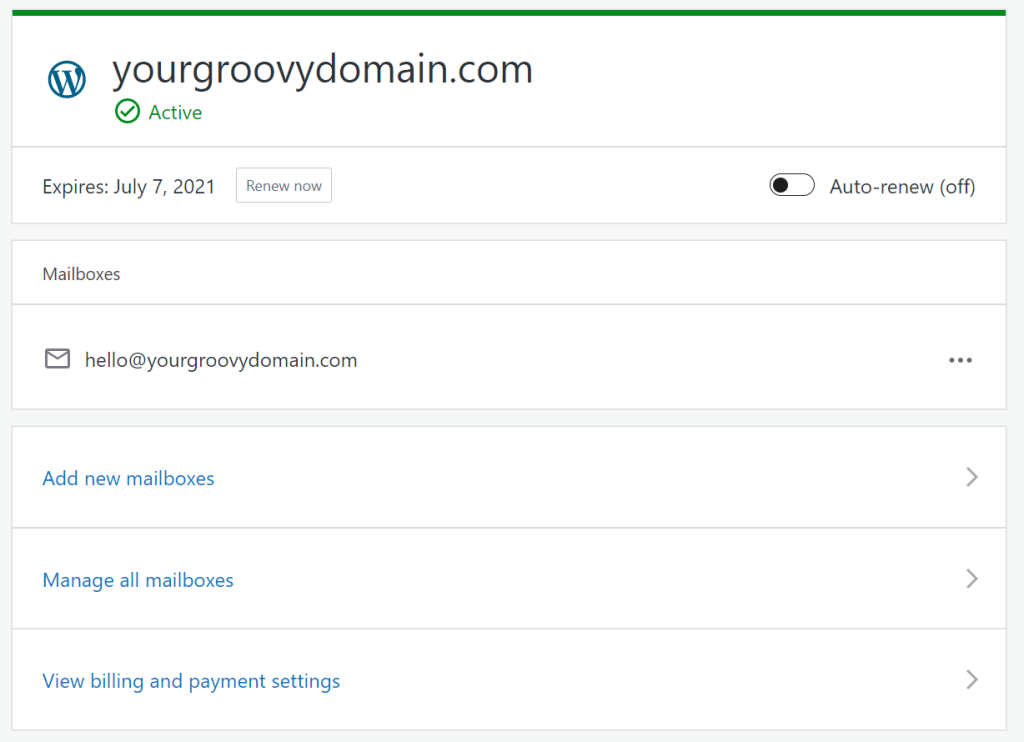
여기에서 다음을 수행할 수 있습니다.
- 도메인에 대한 추가 메일박스를 만들려면 “새 메일박스 추가“를 클릭합니다.
- “모든 메일박스 관리“를 클릭하여 이메일 제어판을 방문하여 다음 작업을 수행합니다.
- “청구 및 지불 설정 보기“를 클릭하여 지불 방법, 구독 갱신 상태를 관리하고 구독을 취소합니다.
이메일 설정을 완료하려면 설정한 이메일 주소와 암호로 https://manage.titan.email/에 로그인하여 이메일의 제어판에 액세스합니다.
메일박스과 연결된 이메일 주소의 텍스트는 편집할 수 없지만 이메일 주소를 변경할 수 있는 두 가지 옵션이 있습니다.
옵션 1: 지침에 따라 이메일 별칭을 만듭니다. 별칭을 사용하여 기존 받은 편지함을 통해 이메일을 보내고 받을 수 있습니다. 별칭을 설정하면 메일박스에 저장된 기존 이메일을 보관할 수 있습니다.
옵션 2: 구독이 아닌 메일박스를 취소하고 새 메일박스를 만듭니다. 참고: 원본 메일박스를 취소하면 해당 데이터도 삭제됩니다. 데이터 손실을 방지하려면 별칭 메서드를 대신 사용합니다.
다음 단계에 따라 메일박스를 취소하고 다른 메일박스에 대해 기존 라이선스를 사용합니다.
- 사이트의 알림판을 방문합니다.
- 업그레이드 → 이메일(또는 WP 관리자를 사용하는 경우 호스팅 → 이메일)로 이동합니다.
- “모든 메일박스 관리“를 클릭한 다음 “데스크톱 앱 구성” 링크와 같은 링크를 클릭하면 Titan 제어판으로 리디렉션됩니다.
- 제어판에서 “이메일 계정”으로 이동하여 특정 메일박스를 삭제합니다.
- 메일박스를 삭제한 후 Titan의 가이드에 따라 다른 이메일 주소를 사용하지 않는 메일박스에 연결하여 이메일 계정을 생성할 수 있습니다.
Professional Email(Titan) 메일박스의 암호를 재설정하려면 다음 단계를 수행합니다.
- 워드프레스닷컴 계정에서 Professional Email 구독과 연결된 사이트의 알림판을 방문합니다.
- 업그레이드 → 이메일(또는 WP 관리자를 사용하는 경우 호스팅 → 이메일)로 이동합니다.
- “모든 메일박스 관리” 옵션을 클릭합니다.
- 이 페이지의 5가지 옵션(예: “데스크톱 앱 구성”) 중 하나를 클릭하여 새 탭에서 Titan 이메일 제어판을 엽니다.
- Titan 이메일 제어판의 왼쪽 메뉴에서 “이메일 계정“을 선택합니다.
- Titan 메일박스의 오른쪽에 있는 생략 부호(점 세 개)를 클릭한 다음 “암호 재설정” 옵션을 선택합니다.
- 제공된 공간에 재설정 요청을 보낼 이메일 주소를 입력하고 “재설정 암호 링크 보내기” 버튼을 클릭합니다.

- 받은 편지함을 확인하고 Titan에서 이메일로 보낸 암호 재설정 링크를 클릭합니다.
- 메일박스에 설정할 새 암호를 추가하고 “업데이트” 버튼을 클릭합니다.
 지원
지원 