사용자 정의 배경을 제공하여 사이트의 모양과 느낌을 개인화할 수 있습니다. 배경 색상을 변경하려면 이 가이드의 단계를 따르세요.
배경 색상 설정은 개성을 드러내고 사이트를 고유하게 만드는 효과적인 방법입니다. 다음은 사이트의 배경 색상을 사용자 정의하는 데 도움이 되는 몇 가지 팁입니다.
- 조화롭고 웹사이트 텍스트를 읽기 쉽도록 서로 보완되는 색상을 선택하세요.
- 마찬가지로, 독자의 눈에 무리를 줄 수 있는 매우 밝은 배경 색상을 사용하지 마세요.
색상 대신에 배경 이미지를 선택하려면 사이트의 배경 이미지 변경에 대한 다음 가이드를 참조하세요. 그렇지 않으면 계속 읽으면서 배경 색상을 업데이트하세요.
아래 단계를 사용하여 사이트의 배경 색상을 변경할 수 있습니다.
이 가이드의 어느 섹션을 따라야 할지 결정하려면 알림판을 방문하여 왼쪽의 디자인에서 확인하세요. 여기서 편집기를 발견하면 이 가이드의 사이트 편집기 섹션을 사용하세요. 그렇지 않으면 사용자 정의 기능 지침을 사용하세요.
스타일 패널에서 전체 사이트의 배경 색상을 변경할 수 있습니다. 배경 색상을 변경하는 단계는 다음과 같습니다.
- 사이트의 알림판을 방문합니다.
- 디자인 → 편집기로 이동합니다.
- 왼쪽 메뉴에서 “스타일“을 선택합니다.
- 편집기에서 오른쪽 상단의 스타일 아이콘을 선택할 수도 있습니다. 버튼은 흑백 원 모양입니다.
- “색상” 옵션을 클릭합니다.
- “요소” 섹션 아래의 “배경” 옵션을 클릭합니다.
- 색상 선택기를 사용하여 원하는 색상을 선택합니다. 단색을 선택하거나 그라디언트를 정의할 수 있습니다.
- “저장” 버튼을 클릭하여 배경 색상을 웹사이트에 적용합니다.
다음 단계를 수행하여 사이트에서 배경 색상을 제거합니다.
- 사이트의 알림판을 방문합니다.
- 디자인 → 편집기로 이동합니다.
- 왼쪽 메뉴에서 “스타일“을 선택합니다.
- 다음 두 가지 방법 중 하나를 사용하여 테마 기본 색상으로 초기화합니다.
- “배경” 색상 요소를 클릭한 다음에 오른쪽 하단의 “지우기” 버튼을 클릭합니다.
- 요소 섹션 옆에 있는 점 3개를 클릭하고 “배경” 요소 옆에 있는 “초기화“를 클릭합니다.
클래식 워드프레스 테마에서 색상 및 배경 추가가 지원되는 경우 다음 단계에 따라 배경 색상을 설정할 수 있습니다.
- 사이트의 알림판을 방문합니다.
- 디자인 → 사용자 정의로 이동합니다.
- “색상 및 배경” 탭을 클릭합니다.
- 사용자 정의 아래에 “색상 및 배경“이 표시되지 않는 경우 테마에서 색상 및 배경 변경이 지원되지 않습니다. 사이트를 완전히 제어하려면 사이트 편집기 테마로 전환하시는 것이 좋습니다.
- 다음 화면에서 “배경” 설정을 확인합니다. 아래에 설명된 대로 해당하는 번호가 있는 각 섹션을 클릭하여 사이트의 배경을 사용자 정의합니다.
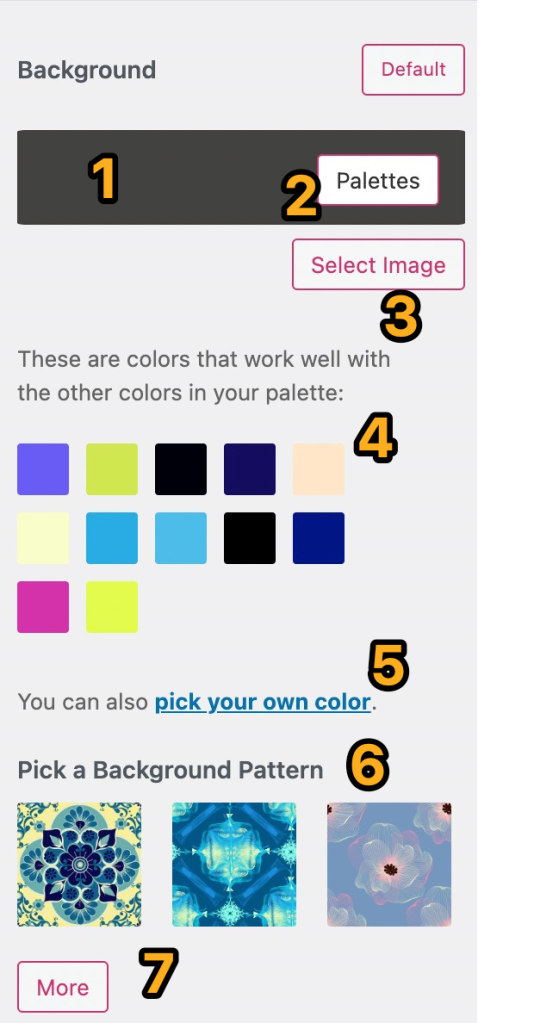
- 색상으로 표시된 영역을 클릭하여 테마 배경 사용자 정의에 사용할 수 있는 옵션을 가져옵니다.
- “팔레트“를 클릭하여 사이트의 새 색상 팔레트를 선택합니다.
- “이미지 선택“을 클릭하여 배경에 사용할 이미지를 선택합니다(배경 이미지는 이 가이드의 다음 섹션에서 설명). 이 옵션은 테마에서 배경 이미지를 지원하는 경우에만 표시됩니다.
- 사이트에 사용할 자동 색상 제안 중에서 클릭합니다.
- “원하는 색상 선택” 링크를 클릭하여 색상 선택기를 열고 이를 사용하여 배경의 사용자 정의 색상을 설정합니다.
- 사이트의 배경으로 사용할 패턴을 클릭합니다.
- “더 보기” 버튼을 클릭하여 선택할 추가 패턴을 로드합니다. “더 보기” 버튼을 한 번 클릭하고 나면 “뒤로” 버튼이 옆에 표시됩니다. 이 버튼을 사용하면 선택했던 이전 패턴들을 로드할 수 있습니다. 배경 패턴은 COLOURlovers에서 제공합니다.


 지원
지원 