

이 가이드에서는 워드프레스닷컴에서 도메인의 기존 DNS 레코드를 편집하거나 삭제하는 방법을 보여 줍니다.
도메인의 DNS 레코드는 해당 도메인에 설정된 네임 서버에 의해 제어됩니다.
- 도메인 네임 서버가 워드프레스닷컴으로 설정되어 있는 경우 아래 단계에 따라 워드프레스닷컴 계정에서 도메인의 DNS를 보고 관리할 수 있습니다.
- 도메인의 네임 서버가 다른 도메인 공급업체로 설정되어 있으면 해당 공급자의 계정에서 DNS 레코드가 제어됩니다.
다음과 같은 경우 도메인의 DNS를 편집하는 것이 좋습니다.
- Google과 같은 검색 엔진으로 도메인의 소유권을 확인하려면 DNS 레코드를 추가합니다.
- Mailchimp, MailerLite, Mailgun, SendGrid 및 기타 유사한 이메일 마케팅 플랫폼에서 도메인을 확인하려면 DNS 레코드를 추가합니다.
- 서드파티 제공업체를 통해 MX 레코드를 추가하여 사용자 정의 이메일 서비스를 설정합니다.
- 다른 곳에서 호스팅되는 다른 웹사이트로 도메인을 가리키려면 A, CNAME 또는 기타 DNS 레코드를 추가합니다.
- 하위 도메인을 생성합니다.
- 기존 DNS 레코드를 변경하거나 제거합니다.
도메인의 기존 DNS 레코드를 변경하려면 다음 단계를 따르세요.
- 사이트의 알림판을 방문합니다.
- 업그레이드 → 도메인(또는 WP 관리자를 사용하는 경우 호스팅 → 도메인)으로 이동하여 사이트와 연결된 도메인을 모두 봅니다.
- 도메인을 클릭합니다.
- “DNS 레코드“를 선택한 후 “관리” 버튼을 클릭합니다.
- 기존 레코드 옆의 세 점을 클릭하고 “편집” 옵션을 선택합니다.
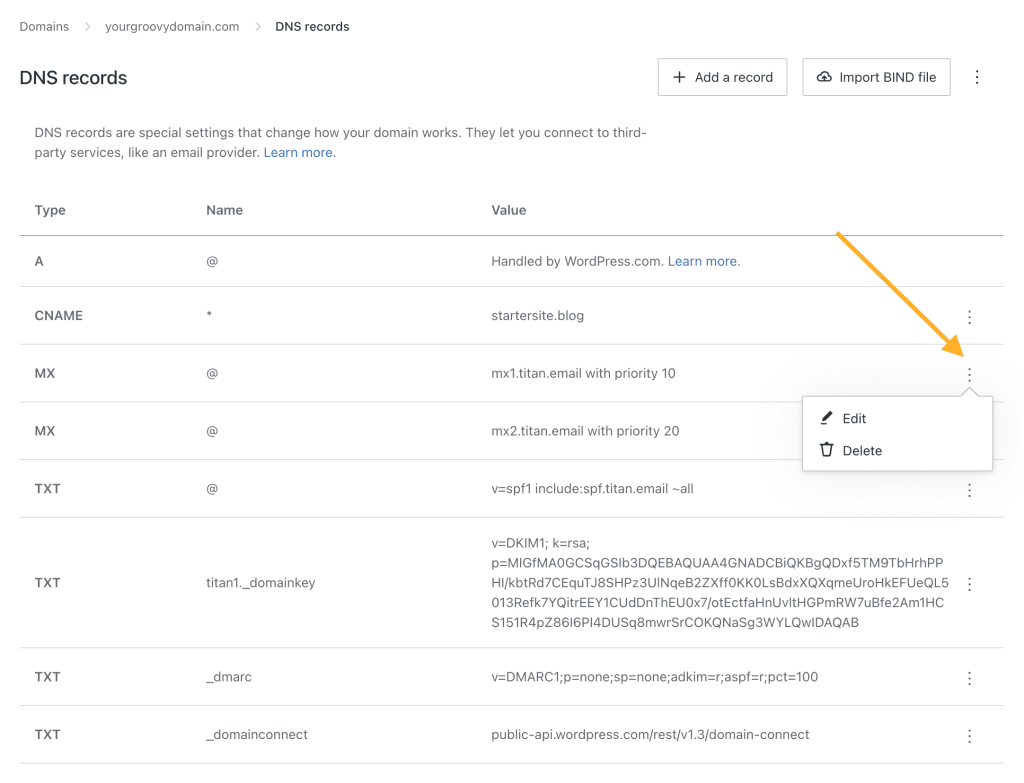
- 필요에 따라 DNS 레코드의 정보를 업데이트합니다. 사용 가능한 필드는 추가하려는 레코드 유형(A, CNAME 등)에 따라 달라집니다.
- 변경사항을 저장하려면 “DNS 레코드 업데이트” 버튼을 누릅니다.
- 사이트의 알림판을 방문합니다.
- 업그레이드 → 도메인(또는 WP 관리자를 사용하는 경우 호스팅 → 도메인)으로 이동하여 사이트와 연결된 도메인을 모두 봅니다.
- 도메인을 클릭합니다.
- “DNS 레코드“를 선택한 후 “관리” 버튼을 클릭합니다.
- 삭제하려는 레코드 옆에 있는 점 3개를 클릭합니다
- “삭제” 옵션을 클릭합니다.
 지원
지원 