

워드프레스 사이트의 워드프레스닷컴 마이그레이션을 고민 중이십니까?
워드프레스 전문가 팀이 무료로 대신 옮겨드릴 수 있습니다. 회원님의 라이브 사이트는 영향을 받지 않으며 첫해 비즈니스 요금제 50% 할인 혜택이 제공됩니다.
마이그레이션 프로세스는 일반적으로 영업일 기준 2~3일이 걸립니다. 완료되면 도메인을 연결하고 새 사이트를 설정하고 실행하는 방법을 안내해 드리겠습니다. 시작하려면 사이트 상세 정보를 저장하고 아래의 마이그레이션 설정 중에 “Do it for me” 옵션을 선택하세요. 그 이후는 저희에게 맡겨 주세요!
All-in-One WP Migration 플러그인을 사용하여 플러그인, 테마 및 사용자가 포함된 전체 워드프레스닷컴 사이트를 가져올 수 있습니다. 웹사이트의 정확한 복사본을 워드프레스닷컴으로 가져오려면 이 가이드의 단계를 따르세요.
이 가이드에서
문의 사항이 있으십니까?
AI 도우미에게 물어보기이 옵션은 전체 워드프레스 사이트를 가져오는 권장 옵션을 이미 시도했는데 원하는 결과를 얻지 못한 경우 독립 호스트 워드프레스 사이트에 적합합니다. 이 플러그인 방법을 사용하여 로컬/스테이징 사이트를 가져오거나 기존 워드프레스닷컴 스테이징 사이트를 라이브 워드프레스닷컴 사이트로 이전할 수도 있습니다.
이 가이드의 단계를 따르려면 다음이 필요합니다.
- 원본 사이트: 크기가 2GB 미만(무료 버전을 사용하는 경우)인 워드프레스닷컴 사이트. 크기 제한을 없애려면 All-in-One Migration의 무제한 확장 이용.
- 대상 사이트: 비즈니스 또는 상거래 요금제가 포함된 워드프레스닷컴 웹사이트.
- 호환되지 않는 플러그인이 모두 독립 호스트 사이트에서 비활성화되어야 합니다.
가져오려는 사이트의 관리자 계정에 워드프레스닷컴 계정과 다른 이메일 주소가 있으면 마이그레이션을 완료한 후에 사이트에 접근할 수 없습니다. 이를 방지하려면 이전하는 사이트의 관리자 사용자가 워드프레스닷컴 계정과 동일한 이메일 주소를 사용하는지 확인하세요.
마이그레이션하는 독립 호스트 사이트에 젯팩 플러그인이 설치되어 있으면 원본 사이트에서 젯팩 연결을 해제하여 ID 문제를 방지하세요.
All-in-One을 사용하여 워드프레스닷컴 호스팅 사이트의 콘텐츠를 다른 워드프레스닷컴 호스팅 사이트(예: 스테이징 사이트)에서 프로덕션으로 마이그레이션하는 경우 젯팩 연결을 해제할 수 없습니다. 대신 마이그레이션이 완료된 후 지원팀에 문의하여 마이그레이션 후 젯팩 연결 검토를 요청하세요.
원본 사이트의 데이터베이스 인코딩이 대상 사이트의 데이터베이스 인코딩과 다를 때 특수 문자는 물음표(�)로 대체됩니다. 워드프레스닷컴은 기본적으로 Latin1 인코딩을 사용하는 반면, 원본 사이트는 다른 문자 집합(대부분 UTF-8)을 사용합니다.
이 문제를 해결하려면 지원팀에 문의하세요. 워드프레스닷컴에서 대상 사이트를 UTF-8로 변환하여 대상 사이트의 데이터베이스와 콘텐츠를 재설정해 드립니다. 그런 다음 원본 사이트를 대상 사이트로 다시 마이그레이션할 수 있습니다.
또는 원본 사이트의 데이터베이스 인코딩을 변경하는 것이 편한 경우 원본 사이트를 Latin1으로 변환한 다음 이전을 다시 실행할 수 있습니다. 워드프레스닷컴 팀에서는 사이트 마이그레이션을 지원해 드릴 수 있지만 원본 사이트의 데이터베이스 인코딩을 변경하는 데는 도움을 드릴 수 없습니다.
- 원본 사이트에 All-in-One WP Migration and Backup 플러그인을 설치하고 활성화합니다.
- 사이트 알림판에서 All-in-One WP Migration → 내보내기로 이동합니다.
- 새 워드프레스닷컴 사이트에서 동일한 도메인 네임을 사용하는 경우 All-in-One WP Migration → 내보내기에서 찾기 및 바꾸기 기능을 사용할 필요가 없습니다.
- 마이그레이션이 일부로 도메인 네임을 변경하는 경우 찾기 필드에서 현재 도메인 네임을 입력하고 다음으로 바꾸기 필드에서 새 도메인 네임을 입력하는 것이 좋습니다.
- “내보내기 대상“을 클릭하고 파일 옵션을 선택합니다. 여기에 표시되는 다른 방법은 비용이 들지만, 파일 옵션은 All-in-One WP Migration 무료 버전에 포함되어 있습니다.
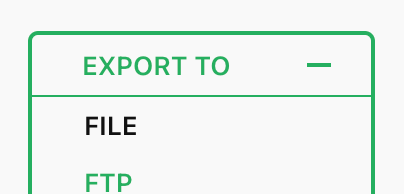
- 파일 준비가 완료될 때까지 기다립니다.
- 다운로드 옵션을 클릭하여 파일을 컴퓨터에 저장합니다. 파일은
.wpress형식으로 표시됩니다.
- 워드프레스닷컴 사이트에서 All-in-One WP Migration 플러그인을 설치하고 활성화합니다.
- 사이트 알림판에서 All-in-One WP Migration → 가져오기로 이동합니다.
- “가져오기 대상“을 클릭하고 “파일” 옵션을 선택합니다.
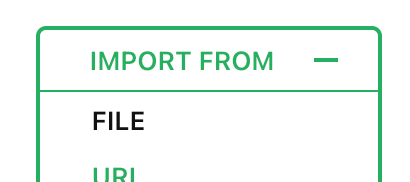
- 컴퓨터에서 이전에 다운로드한
.wpress파일을 선택합니다. - 업로드가 완료될 때까지 기다립니다. 사이트 크기에 따라 시간이 조금 걸릴 수 있습니다.
- 업로드가 완료되면 “계속“을 클릭하여 기존 워드프레스닷컴 사이트를 덮어쓸지 확인합니다.
⚠️
이 방법을 사용하여 사이트를 가져오면 워드프레스닷컴 사이트의 전체 콘텐츠가 지워지고 가져오는 사이트로 대체됩니다.
위의 단계를 완료한 후 몇 분 정도 시간을 내어 새 워드프레스닷컴 사이트를 검토합니다. 워드프레스닷컴 알림판에서 도구와 플러그인에 접근할 수 있는지, 새 사이트에 원본 사이트에서 필요한 기능이 있는지 확인합니다. 가져온 사이트에서 호환되지 않는 플러그인을 비활성화합니다.
예상한 대로 작동하지 않는 것이 있으면 워드프레스닷컴으로 메시지를 보내 All-in-One WP Migration 플러그인을 사용하여 마이그레이션을 완료했음을 알려주세요. 워드프레스닷컴에서 사이트를 살펴보고 마이그레이션이 원활하게 진행되었는지 검토해 드립니다.
 지원
지원 