

웹사이트의 텍스트 문자 스타일을 글꼴이라고 합니다. 이 가이드에서는 사이트에서 글꼴을 선택하는 방법을 보여드립니다.
이 가이드에서
문의 사항이 있으십니까?
AI 도우미에게 물어보기이 기능은 워드프레스닷컴 프리미엄, 비즈니스 및 상거래 요금제를 이용하는 사이트에서 사용할 수 있습니다. 무료 사이트나 개인 요금제를 사용하는 사이트의 경우 요금제를 업그레이드하여 이 기능에 접근하세요.
블록 테마의 글꼴을 업데이트하는 방법을 보여주는 비디오를 시청하세요. 모든 테마 유형에 대한 지침은 이 가이드의 다음 섹션에서 찾을 수 있습니다.
영어 비디오입니다.
YouTube의 자동 번역 기능을 사용하면 원하는 언어로 시청할 수 있습니다.
자동 번역 자막을 켜는 방법:
- 비디오를 재생합니다.
- 비디오 오른쪽 하단의 ⚙️ 설정 아이콘을 클릭합니다.
- 자막/CC를 선택합니다.
- 자동 번역을 선택합니다.
- 원하는 언어를 선택합니다.
자동 더빙(실험 기능)으로 시청하는 방법:
- ⚙️ 설정 아이콘을 클릭합니다.
- 오디오 트랙을 선택합니다.
- 시청하려는 언어를 선택합니다.
ℹ️ 번역과 더빙은 Google에서 자동 생성되므로 정확하지 않을 수 있으며, 자동 더빙 기능은 현재 테스트 중이라 모든 언어에서 사용할 수 있는 것은 아닙니다.
아래 단계를 사용하여 사이트의 글꼴을 변경할 수 있습니다.
이 가이드의 어느 섹션을 따라야 할지 결정하려면 알림판을 방문하여 왼쪽의 디자인에서 확인하세요. 여기서 편집기를 발견하면 이 가이드의 사이트 편집기 섹션을 사용하세요. 그렇지 않으면 페이지 편집기 또는 사용자 정의 기능 지침을 사용하세요.
다음 단계를 따라 편집기에 적합한 탭을 선택합니다.
사이트에서 사이트 편집기가 지원되는 테마를 사용하는 경우 스타일 옵션을 사용하여 사이트의 글꼴을 변경할 수 있습니다. 사이트의 글꼴을 변경하는 단계는 다음과 같습니다.

상위 요금제에서는 자신의 글꼴 파일을 업로드할 수 있습니다.


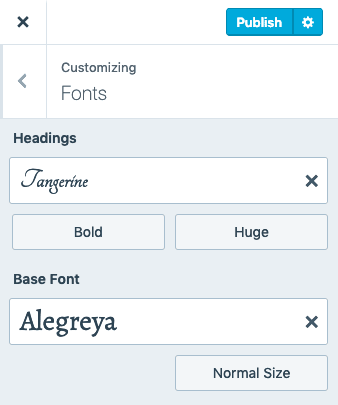

블록의 타이포그래피 설정을 사용하여 특정 블록(지원되는 테마 및 블록)의 글꼴을 조정할 수 있습니다. 또는 특정 블록에 기본 글꼴을 적용합니다. 제목 또는 인용 블록을 사용하여 돋보이는 텍스트 조각을 만드는 것도 고려할 수 있습니다.
워드프레스닷컴에서 제공되는 글꼴 외에도 사용자 정의 글꼴을 웹사이트에 추가할 수 있습니다. 이 가이드에서는 Google 글꼴에서 글꼴을 설치하거나 나만의 글꼴 파일을 업로드하는 방법을 보여드립니다.
이 기능은 워드프레스닷컴 비즈니스 및 상거래 요금제를 이용하는 사이트에서 사용할 수 있습니다. 비즈니스 요금제를 이용하는 경우 이를 활성화해야 합니다. 무료 사이트나 개인 및 프리미엄 요금제를 사용하는 사이트의 경우 요금제를 업그레이드하여 이 기능에 접근하세요.
Google 글꼴에서 글꼴 설치
이 가이드에서는 워드프레스닷컴 사이트에서 사용하기 위해 Google 글꼴에서 글꼴을 설치하는 방법을 알아봅니다.
설치된 글꼴 관리
이 가이드에서는 라이브러리에서 글꼴을 비활성화, 삭제 또는 재활성화하는 방법을 보여줍니다.
글꼴 파일 업로드
이 가이드에서는 글꼴 파일을 업로드하여 타이포그래피 옵션을 확장하는 방법을 보여 줍니다.
FOUT(Flash of Unstyled Text)는 선택한 글꼴이 표시되기 전에 다른 글꼴이 잠깐 나타나는 경우입니다. 연결 속도가 느리면 텍스트가 테마의 기본 글꼴로 먼저 표시됩니다. 그러면 사람들이 선택된 글꼴이 로드되기 전에 빈 페이지를 지켜보지 않고 콘텐츠 읽기를 시작할 수 있습니다. 페이지 로드가 완료되기 전에 다른 글꼴이 순간적으로 표시되는 것이라고 볼 수도 있지만, 전반적으로는 연결 속도가 느린 독자가 빈 화면을 보고 있는 것보다 낫습니다.
이 현상을 원하지 않으면 다음 CSS 코드를 적격 요금제의 사이트에 추가하면 됩니다. .wf-loading body { visibility: hidden; }
또는html:not(.wf-active) body { display: none; }
 지원
지원 