

더 이상 원하지 않으면 콘텐츠(예: 페이지 및 글)를 휴지통으로 보낼 수 있습니다. 이 가이드에서는 콘텐츠를 휴지통으로 옮기고 휴지통에서 복원하고 영구적으로 콘텐츠를 삭제하는 방법을 보여드립니다.
웹사이트의 모든 콘텐츠를 삭제하고 다시 시작하려면 사이트 초기화 방법에 대한 가이드를 참조하세요.
사이트에서 콘텐츠를 삭제하려면 아래 단계를 따르세요.
- 사이트의 WP 관리자 알림판을 방문합니다.
- 왼쪽의 페이지(또는 삭제할 콘텐츠에 따라 글, 포트폴리오 또는 추천 글)를 클릭합니다.
- 삭제하려는 콘텐츠의 제목 위로 마우스 커서를 이동합니다.
- “휴지통” 링크를 클릭합니다.
또는 다음과 같은 단계에 따라 여러 페이지를 일괄 삭제할 수 있습니다.
- 삭제하려는 각 페이지 옆의 체크박스를 선택합니다.
- “일괄 작업” 드롭다운에서 “휴지통으로 이동”을 선택합니다.
- “적용” 버튼을 클릭하여 선택한 페이지를 모두 휴지통으로 이동합니다.
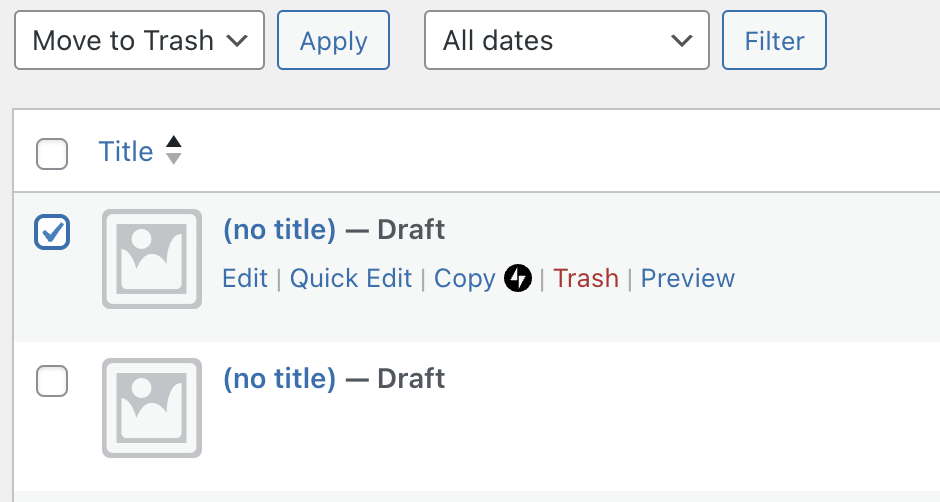
페이지 또는 글은 30일 동안 휴지통에 유지됩니다. 30일이 지나면 데이터가 영구적으로 삭제됩니다. 페이지 또는 글이 휴지통에 있는 동안에는 공개적으로 볼 수 없습니다.
워드프레스 편집기에서 페이지 또는 글을 작업 중인데 삭제하기로 결정한 경우 설정 사이드바의 옵션을 사용하여 휴지통으로 이동할 수 있습니다.
오른쪽에 사이드바가 표시되지 않으면 오른쪽 위 모서리의 설정 아이콘을 클릭하여 설정을 가져와야 할 수도 있습니다. 이 아이콘은 두 개의 고르지 않은 칼럼이 있는 정사각형 모양입니다.

- 페이지 또는 글 제목 옆에 있는 생략 부호(점 3개) 아이콘을 클릭합니다.
- “휴지통으로 이동” 옵션을 클릭합니다.
- 나타나는 창에서 “휴지통” 버튼을 클릭하여 페이지 또는 글을 삭제할지 확인합니다.

휴지통에 있는 아이템은 휴지통으로 이동한 후 30일 이내에 복원할 수 있습니다. 30일이 지나면 휴지통으로 이동한 아이템이 자동으로 삭제됩니다. 다음 지침에 따라 휴지통에서 콘텐츠를 복원하세요.
- 사이트의 WP 관리자 알림판을 방문합니다.
- 왼쪽의 페이지(또는 삭제할 콘텐츠에 따라 글, 포트폴리오 또는 추천 글)를 클릭합니다.
- 상단에서 “휴지통” 탭을 클릭합니다.
- 복원하려는 패턴의 제목 위로 마우스 커서를 이동합니다.
- “복원” 링크를 클릭합니다.

콘텐츠는 임시글 탭으로 이동되며, 여기서 다시 발행하거나 삭제할 때까지 무기한 유지됩니다.
아래 단계에 따라 휴지통의 콘텐츠를 영구적으로 지울 수 있습니다.
⚠️
항목을 영구적으로 삭제하기로 선택하면 복원할 수 없습니다!
- 사이트의 WP 관리자 알림판을 방문합니다.
- 왼쪽의 페이지(또는 삭제할 콘텐츠에 따라 글, 포트폴리오 또는 추천 글)를 클릭합니다.
- 상단에서 “휴지통” 탭을 클릭합니다.
- 영구 삭제하려는 패턴의 제목 위로 마우스 커서를 이동합니다.
- “영구적으로 삭제” 링크를 클릭합니다.
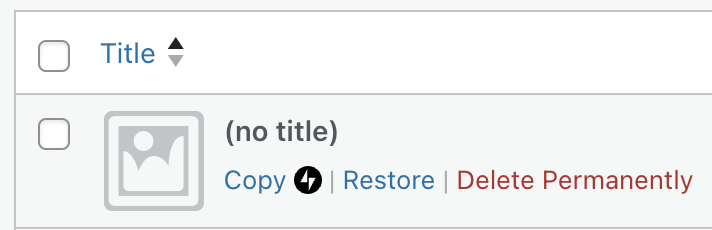
다른 인증된 사용자가 아이템을 사이트에서 영구적으로 삭제한 경우에는 복구할 방법이 없습니다. 사용자가 여러 명인 사이트에는 적절한 사용자 역할을 할당하도록 주의하세요.
휴지통에서 삭제한 항목은 복원할 수 없습니다. 삭제한 항목을 복구해야 하는 경우 다음과 같은 팁이 도움이 될 수 있습니다.
Internet Archive는 1996년부터 캡처한 수십억 개의 웹사이트 스냅샷이 있는 온라인 라이브러리입니다. Wayback Machine을 이 아카이브에 접근할 수 있으며 지난 스냅샷에 접근하고 삭제된 콘텐츠를 복구할 수 있습니다.
Internet Archive Wayback Machine을 방문하여 삭제한 글 또는 페이지(또는 정확한 링크가 없는 경우 웹사이트 주소)의 URL을 입력합니다. 사이트가 아카이브에 있으면 날짜별로 정렬된 사용 가능한 스냅샷을 확인할 수 있습니다. 사이트를 해당 날짜의 모양으로 볼 스냅샷을 선택합니다.
사이트가 아카이브에 있다는 보장은 없습니다. 비공개 사이트와 검색 엔진에 표시되지 않는 사이트의 스냅샷은 없습니다.
 지원
지원 